

티켓 탭, AKA 티켓 목록 보기, 계정의 티켓 개요를 제공하고 관리를 용이하게 하기 위해 필터링할 수 있습니다. 이 탭에서 티켓에 대한 대량 작업을 수행할 수 있습니다.
이 문서에는 다음이 포함됩니다: |
티켓 목록 보기 개요
티켓 탭으로 이동하면 페이지에 많은 정보가 있습니다.

정보의 세그먼트는 다음과 같습니다:
- 티켓 목록: 헬프데스크에 도착한 실제 티켓 목록입니다. 목록 상단에는 티켓을 정렬하고 카드 보기 및 테이블 보기 레이아웃 간 전환할 수 있는 옵션이 있습니다.
- 필터 패널: 목록에 표시할 티켓을 필터링하는 데 사용할 수 있는 티켓 필드 목록입니다.
- 티켓 보기 버튼: 저장된 필터 보기에 액세스합니다.
티켓 목록의 레이아웃 및 정렬
기본 카드 보기 레이아웃은 가장 중요한 정보를 표면에 드러내도록 설계되었습니다. 각 티켓은 카드로 표현되며, 여기서 우선순위 및 상태를 업데이트하고 상담원 및 그룹에 할당할 수 있습니다.
또한, 편집 가능하고 더 자세하며 사용자 정의 가능한 테이블 보기 레이아웃으로 전환할 수 있습니다.
- 티켓 목록의 오른쪽 상단 근처에서 테이블 보기 레이아웃으로 변경합니다.
- 테이블 헤더 옆에 있는 편집 (연필 아이콘)을 클릭합니다.
- 드롭다운에서 테이블에 원하는 필드를 검색하거나 선택합니다.
- 필드를 드래그하여 재배열하고 적용을 클릭합니다.
어느 레이아웃이든 티켓을 연대순 또는 역순으로 정렬할 수 있습니다. 관리자는 모든 상담원에 대한 정렬 기본 설정을 설정할 수 있습니다.
- 포털에서 오른쪽 상단 모서리에 있는 프로필 사진을 클릭하고 프로필 설정을 클릭합니다.
- 오른쪽 창에서 대화 정렬 섹션을 찾습니다.
- 드롭다운을 클릭하고 오래된 항목을 위에 표시 또는 새로운 항목을 위에 표시를 선택합니다.
- 페이지 하단 근처에서 변경 사항 저장을 클릭합니다.
티켓이 30개 이상인 경우, 페이지에 30, 50 또는 100개의 티켓을 표시하도록 보기를 조정할 수도 있습니다. 이 선택은 상담원에게 로컬이며 세션마다 재설정됩니다.

필터 패널
필터 패널은 티켓 탭의 오른쪽에 있습니다. 표시/숨기기 필터 버튼을 전환해야 할 수도 있습니다. 검색 필드를 사용하여 조직에 설정된 필터를 빠르게 찾을 수 있습니다.
Freshdesk는 티켓 목록을 좁히기 위한 다양한 필터를 제공합니다. 예를 들어, 다음과 같이 필터링할 수 있습니다:
기본 및 사용자 정의 드롭다운 필드의 경우, 필터 레이블을 클릭하여 "포함하지 않음" 필터와 같은 NOT 버전을 선택할 수도 있습니다. 관리자가 생성한 사용자 정의 날짜 필드를 포함하여 다양한 날짜 및 시간 필터를 사용할 수도 있습니다. 예를 들어, 지난 1시간 동안 해결되거나 닫힌 티켓을 볼 수 있습니다.
|
관리자는 상담원이 과거 이벤트를 참조하고 향후 후속 조치를 추적할 수 있도록 사용자 정의 티켓 필드를 설정할 수 있습니다. 예를 들어, 항공사는 다음 필드를 요구할 수 있습니다:
- 예약 날짜: 고객의 예약 날짜에 대한 티켓을 찾습니다.
- 승인 날짜: 과거에 승인되었거나 미래에 승인되어야 하는 티켓을 봅니다.
- 예정된 출발 날짜: 다가오는 항공편 출발에 대한 티켓을 봅니다.
날짜 기반 필터를 얻으려면 support@freshdesk.com에 문의하세요. 또는, 회사별로 보고서를 필터링하고 저장할 수 있는 예약된 보고서를 사용하세요.
티켓 보기 버튼
"티켓 보기"는 티켓을 다양한 카테고리로 구성할 수 있는 저장된 필터 모음입니다:
- 개인: 자신의 저장된 보기. 개인 보기를 생성하려면 사용자 정의 티켓 목록 보기 생성를 참조하세요.
- 공유됨: 다른 사람이 공유한 보기. 공유 보기를 생성하려면 사용자 정의 티켓 목록 보기 생성를 참조하세요.
- 즐겨찾기: 즐겨찾기로 표시한 보기. 예를 들어, "나와 공유된 티켓" 보기를 빠르게 액세스할 수 있도록 즐겨찾기로 표시할 수 있습니다. 즐겨찾기 보기를 생성하려면 즐겨찾기 보기 생성를 참조하세요.
- 기본: 기본 보기 (아래 참조)
- 휴지통, 스팸 및 보관
저장된 보기를 클릭하여 티켓 목록에 관련 필터를 즉시 적용합니다. 또한, 검색 상자를 사용하여 찾고 있는 보기를 빠르게 찾을 수 있습니다.
티켓에 쉽게 액세스하고 탐색할 수 있도록 보기는 고정되어 있어, 보기 간 전환 시에도 항상 표시됩니다. 필터 아이콘을 클릭하여 보기를 축소할 수 있습니다.

티켓 목록 보기 관리 권한
관리자로서, 팀에게 역할을 사용하여 개인 또는 공유 티켓 목록 보기를 관리할 수 있는 권한을 제공할 수 있습니다.
- 관리자 > 역할로 이동하여 역할을 선택합니다. 예: 감독자.
- 티켓 아래에서 권한을 변경할 수 있습니다:
- 개인 목록 보기 관리: 상담원은 자신에게만 보이는 티켓 보기를 생성할 수 있습니다. 다른 사람이 생성한 보기를 사용할 수 있지만 수정하거나 삭제할 수 없습니다.
- 공유 목록 보기 관리: 상담원은 개인 또는 공유 티켓 보기를 생성할 수 있습니다. 다른 사람이 생성한 보기를 수정하고 삭제할 수 있습니다.

기본 티켓 보기
| 보기 | 표시 내용 |
| 내 열린 및 보류 중인 티켓 | '열림' 또는 '보류 중' 상태인 본인에게 할당된 모든 티켓 |
| 내 연체 티켓 | '오늘' 이전에 기한이 지난 본인에게 할당된 모든 티켓 |
| 내 그룹의 열린 티켓 | 본인이 속한 그룹의 '열림' 상태인 모든 티켓 |
| 긴급 및 높은 우선순위 티켓 | 우선순위가 '높음' 또는 '긴급'으로 표시된 헬프데스크의 모든 티켓 |
| 모든 티켓 | 지난 30일 동안 헬프데스크에 생성된 모든 티켓 |
| 모든 미전달 메시지 | 고객에게 전달되지 않은 모든 티켓 회신 |
| 모든 미해결 티켓 | '해결됨' 또는 '닫힘' 상태가 아닌 헬프데스크의 모든 티켓 |
| 새로운 및 내 열린 티켓 | '열림' 상태인 본인에게 할당된 모든 티켓과 헬프데스크의 모든 미할당 티켓 |
| 내가 제기한 티켓 | 요청자 필드가 본인 이름으로 설정된 헬프데스크의 모든 티켓 |
| 내가 언급된 티켓 | 누군가가 본인을 태그한 헬프데스크의 모든 티켓 |
| 내가 주시하는 티켓 | 본인이 감시자로 추가된 모든 티켓 (누구에게나 할당될 수 있음) |
| 스팸 | 스팸으로 표시된 모든 티켓 |
| 휴지통 | 헬프데스크에서 삭제된 모든 티켓 |
사용자 정의 티켓 목록 보기 생성
참고: 사용자 정의 티켓 보기는 성장 플랜에서 사용할 수 있습니다.
원하는 티켓 필터를 적용하여 보기를 생성하고 개인 또는 공유 보기로 저장합니다.
사용자 정의 티켓 목록 보기를 생성하려면:
- 원하는 티켓 필터 목록을 적용하여 보기를 사용자 정의합니다.
- 저장 아이콘(체크)을 클릭합니다. 필터 설정에 따라 저장 옵션이 다릅니다:
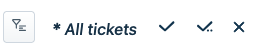
- 보기 저장: 새 필터가 적용된 경우 기존 저장된 보기를 업데이트합니다.
- 다른 이름으로 보기 저장: 적용된 필터로 새 보기를 생성합니다. 팝업이 표시되어 보기 이름과 가시성을 설정하도록 요청합니다.
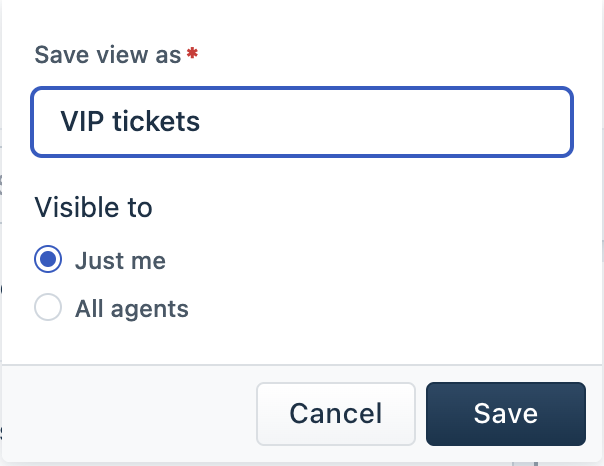
- 나만 보기: 보기를 개인 보기로 저장합니다. 모든 개인 보기는 개인 폴더에서 볼 수 있습니다.
- 모든 상담원: 다른 팀원과 보기를 공유하고 공유됨 폴더에서 볼 수 있습니다.
- 변경 사항을 취소하고 보기를 재설정하려면 교차 아이콘을 클릭합니다.
- 저장된 보기에 액세스하려면 티켓 보기 버튼을 클릭합니다.
즐겨찾기 보기 생성
모든 사용자 정의 또는 기본 보기를 즐겨찾기로 표시하여 즐겨찾기 폴더에서 쉽게 액세스할 수 있습니다. 예를 들어, 모든 미해결 티켓을 즐겨찾기로 표시하여 쉽게 액세스할 수 있습니다. 또한, 각 즐겨찾기 보기에 있는 티켓 수를 볼 수 있습니다.
보기를 즐겨찾기로 표시하려면 저장된 보기 옆에 있는 별 아이콘을 클릭합니다. 아이콘은 필터 상단의 보기 이름 옆에도 나타납니다. 즐겨찾기에서 제거하려면 별 아이콘을 다시 클릭합니다.
참고: 최대 5개의 보기를 즐겨찾기로 표시할 수 있습니다.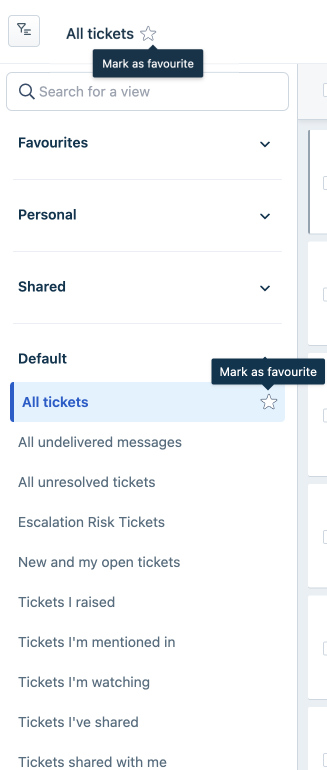
티켓에 대량 업데이트 적용
티켓 목록 보기를 사용하면 여러 티켓에 동시에 작업을 수행할 수 있습니다.
- 티켓 목록 보기에서 원하는 필터를 적용하거나 검색 창을 사용하여 업데이트할 티켓을 찾습니다.
- 업데이트할 티켓 옆의 체크 표시를 클릭하고 대량 업데이트를 클릭합니다.

- 대량 업데이트 패널에서 업데이트할 티켓 필드를 확인하고 세부 정보를 제공한 후 업데이트를 클릭합니다.

- 상태를 닫힘으로 변경할 경우, 필수 필드를 제공하지 않으면 오류가 발생할 수 있습니다. 해당 값을 제공하고 업데이트를 클릭합니다.