고객 포털을 통해 어떤 채널로든 지원 티켓을 제출하면 자동으로 연락처가 됩니다. 고객이 지원 포털에서 계정을 생성하고 로그인한 후 티켓을 생성하거나 지식 베이스 및 포럼에 액세스할 수 있도록 허용할 수 있습니다. 또는 Google이나 Facebook을 통한 싱글 사인온을 사용하여 로그인할 수도 있습니다.
일반적으로 이메일 주소가 연락처의 기본 필드가 됩니다. 고객이 Facebook을 통해 로그인하면 기본 필드는 Facebook 사용자 이름이 되며, 이는 연락처 정보의 전체 이름 필드를 채웁니다.
이 문서는 최종 사용자가 고객 포털을 사용하여 로그인하고 계정을 생성하며 티켓을 제출하는 방법에 대한 정보를 제공합니다.
| 이 문서에는 다음 내용이 포함되어 있습니다: |
고객 포털에서 계정 생성
헬프데스크의 오른쪽 상단에서 가입을 클릭하십시오:

가입 양식은 사용자의 이름과 이메일 주소를 수집합니다.
등록된 사용자는 오른쪽 상단에서 로그인 을 클릭할 수 있습니다. (새로운 사용자도 마찬가지로 처음 로그인할 때 SSO 옵션을 사용할 수 있습니다.)

고객이 고객 포털에 가입 및/또는 로그인하지 못하도록 제한하려면 포털 설정에서 필요한 대로 설정을 수정할 수 있습니다.
참고: 스팸 발송자로부터 계정을 안전하게 보호하기 위해 새로운 사용자에게 사용자 활성화 이메일을 활성화할 수 있습니다. 사용자가 가입하면 등록된 이메일 주소로 활성화 URL이 포함된 이메일 알림이 전송됩니다. 사용자는 이를 클릭하여 Freshdesk 계정의 비밀번호를 생성할 수 있습니다. 이는 관리자 > 워크플로우 > 이메일 알림 > 요청자 알림에서 관리할 수 있습니다. 사용자 활성화 이메일은 연락처가 어떤 채널을 통해 처음으로 헬프데스크에 티켓을 제출할 때도 발송됩니다.
포털에서 티켓 생성
이제 고객이 지원 포털에 로그인하면 지식 베이스, 포럼을 보고 지원 티켓을 제출할 수 있습니다. 기본적으로 지원 포털을 방문하는 모든 사람은 로그인하지 않고도 지원 요청을 제출하고 지식 베이스와 포럼을 볼 수 있습니다. 각 포털 섹션의 가시성은 포털 설정에서 제어할 수 있습니다.
고객 포털을 통해 티켓을 생성하려면:
- 고객이 로그인한 후(포털 설정에 따라) 티켓 제출 버튼을 클릭할 수 있습니다.
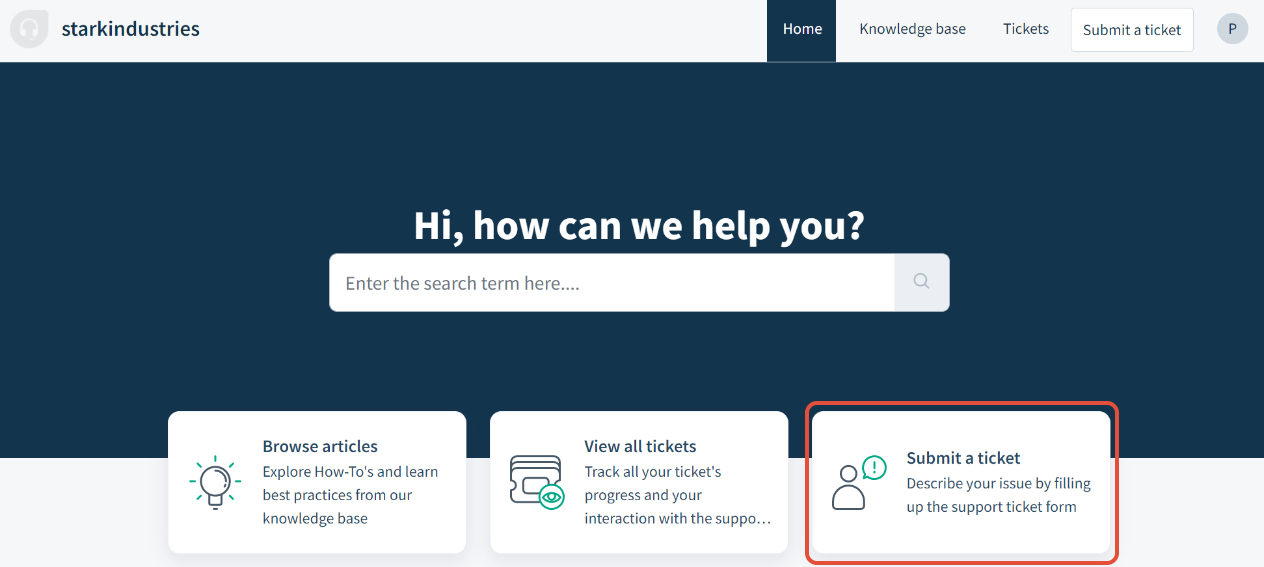
- 티켓 양식으로 이동하여 '이메일 주소', '제목' 및 문제에 대한 '설명'과 같은 정보를 입력할 수 있습니다. 또한 '이름', '전화번호' 또는 문제의 '유형'과 같은 추가 정보를 입력할 수 있으며, 파일을 티켓에 첨부할 수도 있습니다.
- 지식 베이스가 설정되어 있는 경우, Freshdesk는 주제에 입력된 쿼리를 기반으로 솔루션 기사를 제안합니다. 이는 고객이 지원팀에 연락하지 않고도 해결책을 얻을 수 있도록 도와주며, 티켓을 줄이는 데 도움이 됩니다.
- '제출' 버튼을 누르면 티켓이 헬프데스크에 생성되며, '소스' 필드 값이 포털로 설정됩니다.
- 티켓 요청자는 공개 티켓 페이지로 이동하여 티켓의 상태를 확인하고 필요할 때 답변 및 메모를 추가할 수 있습니다.
티켓 상태 확인
언제든지 요청자는 로그인하여 모든 티켓 보기 옵션을 사용하여 티켓의 상태를 확인할 수 있습니다.

티켓은 다양한 상태를 가질 수 있습니다. 요청자는 '상태' 드롭다운을 기반으로 티켓을 필터링할 수 있습니다.

모든 티켓 보기
헬프데스크에서 요청자가 제출한 모든 티켓을 보여줍니다.
열림 또는 보류 중인 티켓
상담원에게 들어오는 모든 티켓은 기본적으로 열림 상태로 표시됩니다. 상담원은 요청자의 응답을 기다리거나 제3자로부터 추가 정보를 기다릴 때 티켓의 상태를 보류 중으로 변경할 수 있습니다. 티켓 상태가 보류 중일 때는 SLA 타이머가 작동하지 않습니다. 요청자에게는 모든 열림 또는 보류 중인 티켓이 처리 중 상태로 표시됩니다(수정 가능).
해결됨 또는 종료됨
상담원이 고객의 질문/문제에 대한 해결책을 제공하면 티켓은 해결됨으로 표시됩니다. 고객이 티켓의 해결을 확인하면 티켓은 종료됨으로 표시됩니다.

고객은 언제든지 티켓에 답변하여 추가 질문을 위해 다시 열 수 있습니다.
프로필 세부 정보 업데이트
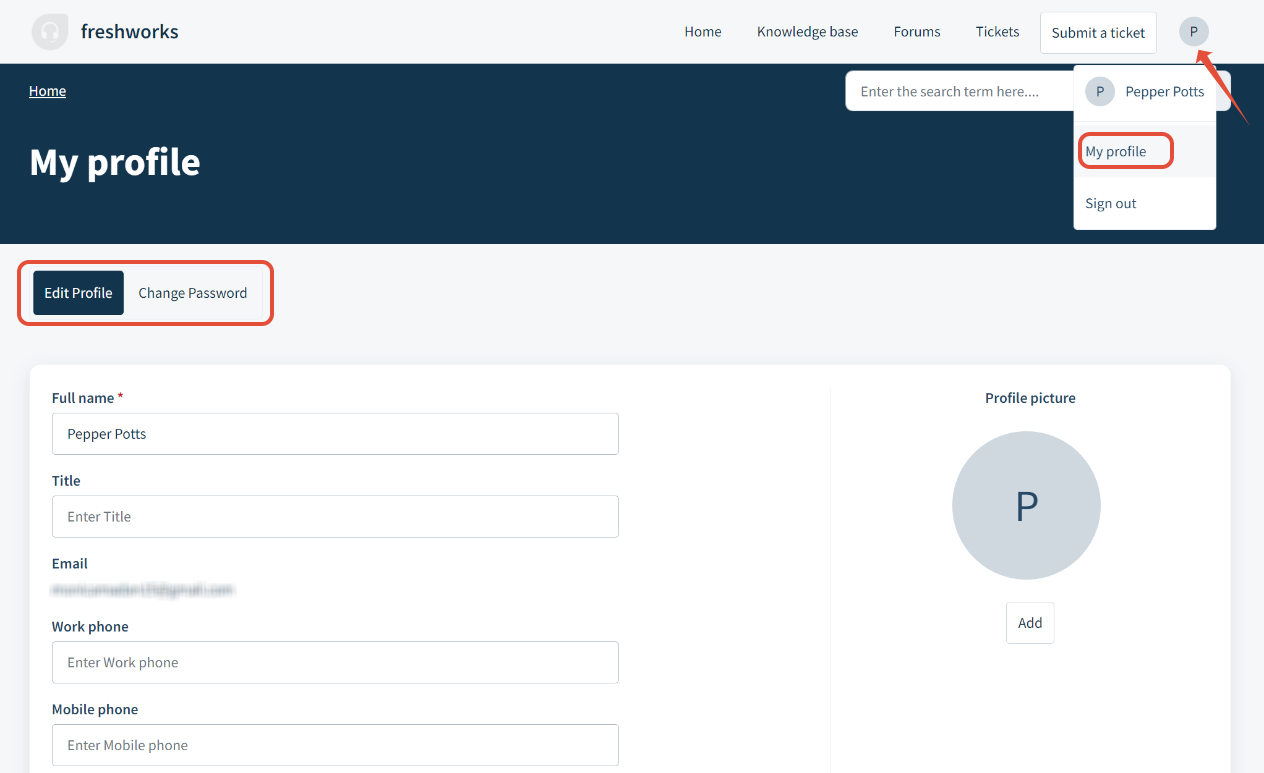
- 오른쪽 상단 모서리 > 프로필 편집에서 프로필 이름을 클릭합니다.
- 프로필 설정 페이지에서 이름, 비밀번호, 전화번호, 사진, 시간대 및 언어를 편집할 수 있습니다.
- 변경 사항 저장을 클릭합니다.