

Freshdesk와 Freshchat을 통합하면 Freshchat 대화를 Freshdesk 티켓으로 변환하고 Freshdesk FAQ 폴더를 Freshchat FAQ 카테고리로 전송하여 고객 지원 프로세스를 간소화할 수 있습니다. 이 통합을 구현하고 선택한 포털에 채팅 위젯을 표시하여 지원 효율성을 높이는 방법을 알아보세요.
Freshdesk - Freshchat 통합 설정
- 관리 > 채널 > 메시징으로 이동합니다.
- Freshdesk를 Freshchat 계정과 연결 토글을 클릭합니다.
- Freshchat 앱 ID를 입력합니다.
- 설정 > 계정 설정 > 통합 설정 > 상담원 위젯으로 이동하여 Freshchat에서 앱 ID를 얻을 수 있습니다.
- Freshchat 토큰 ID를 입력합니다.
- 설정 > 계정 설정 > 통합 설정 > 방문자 위젯으로 이동하여 Freshchat에서 토큰 ID를 얻을 수 있습니다.
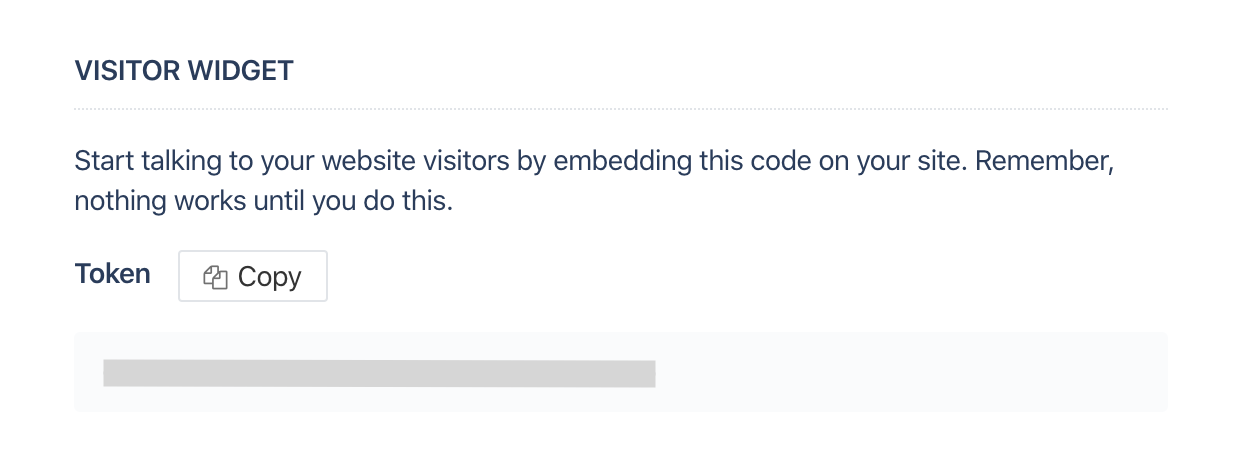
- 설정 > 계정 설정 > 통합 설정 > 방문자 위젯으로 이동하여 Freshchat에서 토큰 ID를 얻을 수 있습니다.
- 지원 포털에 Freshchat 메신저를 통합하려면 지원 포털용 채팅 토글을 클릭합니다.
- Freshchat 대화를 Freshdesk 티켓으로 변환하고 Freshdesk FAQ 폴더를 Freshchat FAQ 카테고리로 전송하려면:
- 설정 > 통합 > Freshdesk 통합에서 포털 URL과 API 키를 Freshchat에 사용하세요.
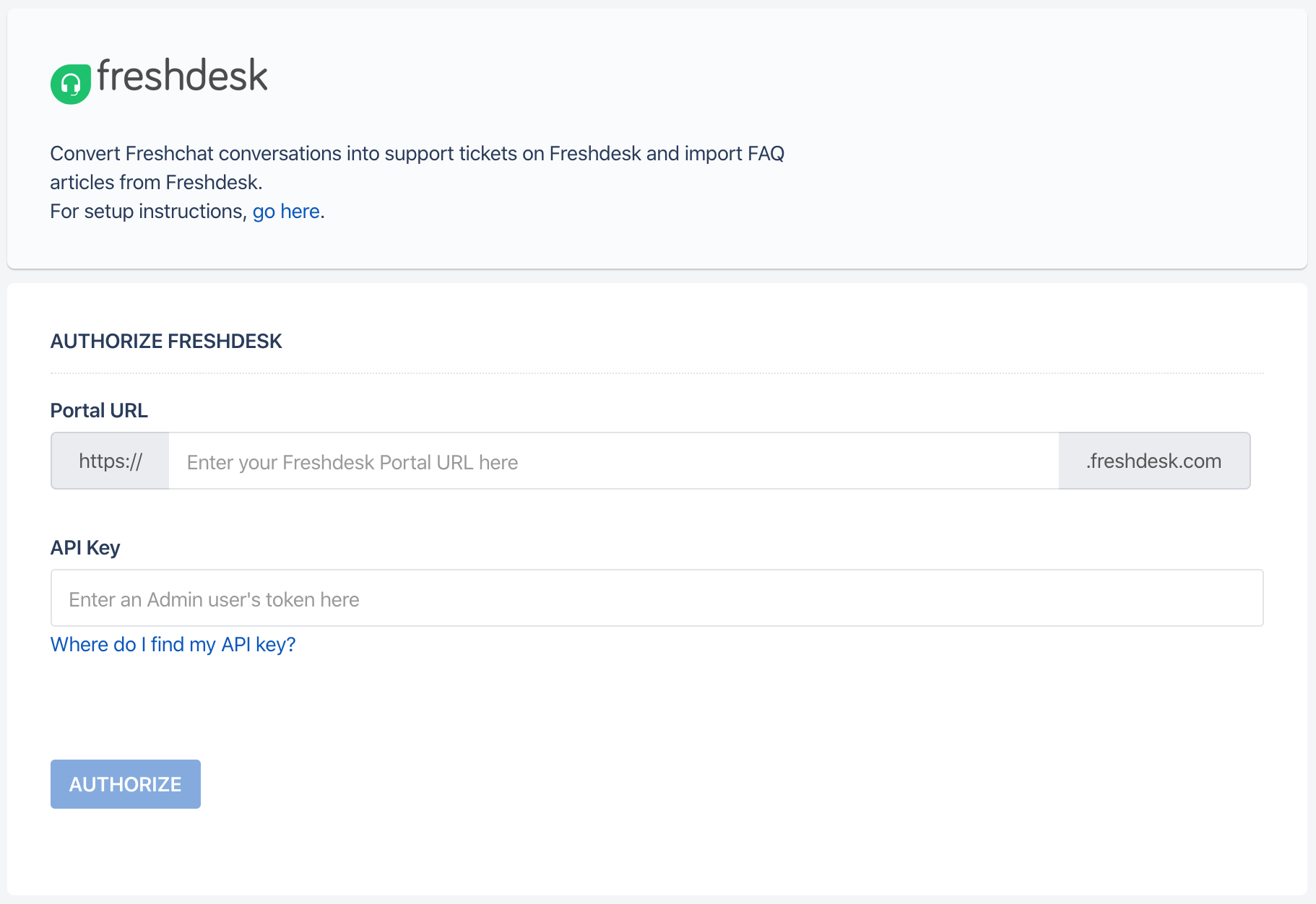
- 설정 > 통합 > Freshdesk 통합에서 포털 URL과 API 키를 Freshchat에 사용하세요.
- 완료를 클릭하여 설정을 완료합니다.
이제 화면 왼쪽 하단의 채팅 아이콘을 클릭하여 헬프데스크 내에서 방문자 및 고객과 직접 채팅할 수 있습니다.
참고:
1) 이미 Freshchat 계정이 있는 경우 위의 단계를 따르고 연결 버튼을 클릭하세요. 이 버튼은 가입 버튼 대신 표시됩니다.
2) 이미 Freshchat 계정이 있고 통합 시 목록에 없거나 보이지 않는 경우, 계정이 동일한 조직에 있지 않음을 의미하며, Freshdesk 계정을 Freshchat과 동일한 조직으로 이동해야 합니다.
3) Freshsales 인스턴스와 통합된 Freshchat 계정의 경우, 통합은 원클릭 버튼으로 가능합니다.
4) Freshchat은 여러 위젯을 생성 및 배포하여 웹사이트에 호스팅할 수 있습니다.
1) 이미 Freshchat 계정이 있는 경우 위의 단계를 따르고 연결 버튼을 클릭하세요. 이 버튼은 가입 버튼 대신 표시됩니다.
2) 이미 Freshchat 계정이 있고 통합 시 목록에 없거나 보이지 않는 경우, 계정이 동일한 조직에 있지 않음을 의미하며, Freshdesk 계정을 Freshchat과 동일한 조직으로 이동해야 합니다.
3) Freshsales 인스턴스와 통합된 Freshchat 계정의 경우, 통합은 원클릭 버튼으로 가능합니다.
4) Freshchat은 여러 위젯을 생성 및 배포하여 웹사이트에 호스팅할 수 있습니다.
특정 포털에 채팅 위젯 표시 구성
특정 지원 포털에 채팅 위젯을 표시하도록 구성하려면 다음 단계를 따르세요:
- 관리 > 포털 > [포털 이름] > 포털 사용자 정의 > 테마 편집으로 이동합니다.
- 포털 코드에 포함된 위젯 코드를 찾습니다.
- 코드를 찾으면 제거합니다.
- 저장하여 포털 사용자 정의를 저장하고 변경 사항을 게시합니다.