

이 문서는 Freshservice에서 Jira 소프트웨어의 직접 통합을 통해 SaaS 검색 및 오케스트레이션을 설정하는 방법을 설명합니다. 또한, 설정 후 Freshservice에서 Jira 소프트웨어를 사용하는 방법도 탐색합니다.
이 문서에서 다루는 내용은 다음과 같습니다.
목차
개요
오케스트레이션 및 검색 앱은 워크플로우를 사용하여 다양한 시스템 및 애플리케이션에 걸쳐 반복 가능한 작업과 액션을 자동화할 수 있게 해줍니다.
Jira 소프트웨어/앱은 워크플로우 자동화기를 통해 Jira 사용자, 관련 그룹 및 이슈와 관련된 특정 작업이나 액션을 관리할 수 있게 해줍니다.
Jira 앱 설정을 위한 사전 요구 사항
Freshservice에 Jira 소프트웨어를 설치하기 전에 Atlassian 계정에서 생성된 API 토큰이 있어야 합니다.
Atlassian 계정에서 API 토큰을 생성하려면:
1. https://id.atlassian.com/manage/api-tokens에 로그인합니다.
2. API 토큰 생성을 클릭합니다.
3. 나타나는 API 토큰 생성 대화 상자에서 토큰의 라벨을 입력하고 생성을 클릭합니다.
4. 새 API 토큰 대화 상자에서 복사를 클릭합니다. 그런 다음, 토큰을 스크립트나 파일에 붙여넣고 나중에 참조할 수 있도록 저장합니다.

- 보안상의 이유로 대화 상자를 닫은 후에는 토큰을 볼 수 없습니다. 필요할 경우 새 토큰을 생성하세요.
- 토큰은 비밀번호처럼 안전하게 저장해야 합니다.
- JIRA - Orch 앱을 통해 '사용자 생성' 액션을 자동화하는 사용자는 이제 필수 필드 "products"를 전달해야 합니다(JIRA/Atlassian에서 요구). 값은 jira-core, jira-servicedesk, jira-product-discovery, jira-software 또는 이 필수 필드를 우회하기 위한 "null" 값이어야 합니다.
Jira 앱 설치 또는 업데이트
Freshservice에서 Jira 앱을 설치(새 사용자)하거나 업데이트(기존 사용자)해야 합니다.
Jira 앱을 설치하거나 업데이트하려면:
1. 관리자 > 자동화 및 생산성 > 확장성 > 앱으로 이동합니다. 또는, 관리자 > SaaS 관리 > SaaS 통합에서 모든 SaaS 검색 통합을 찾을 수 있습니다.
2. Jira - Orch를 검색하고 선택합니다.
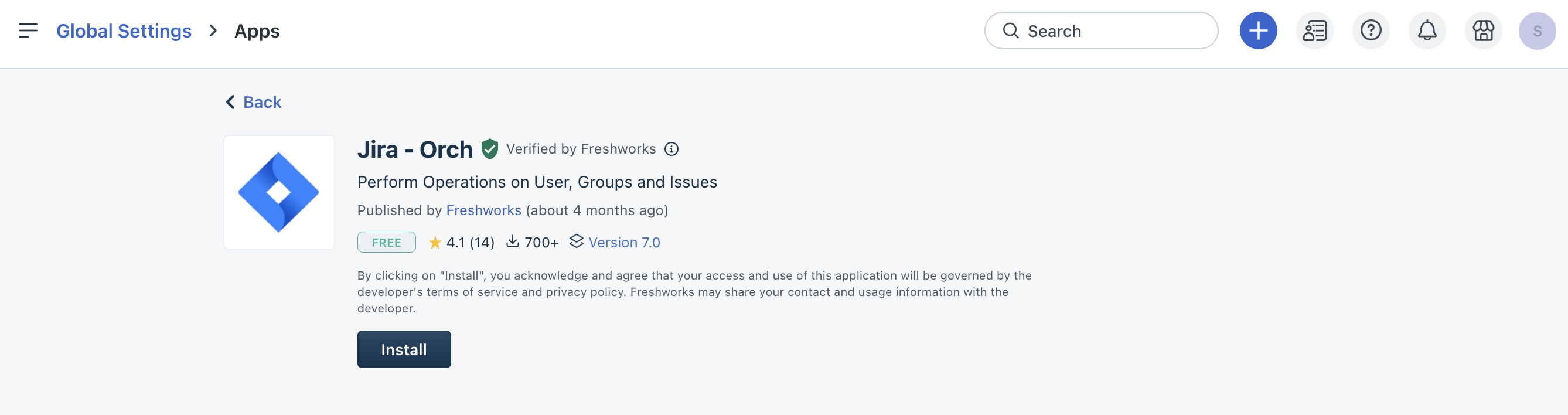
3. 설치 또는 설정 편집을 클릭합니다. 구성 페이지가 열립니다.
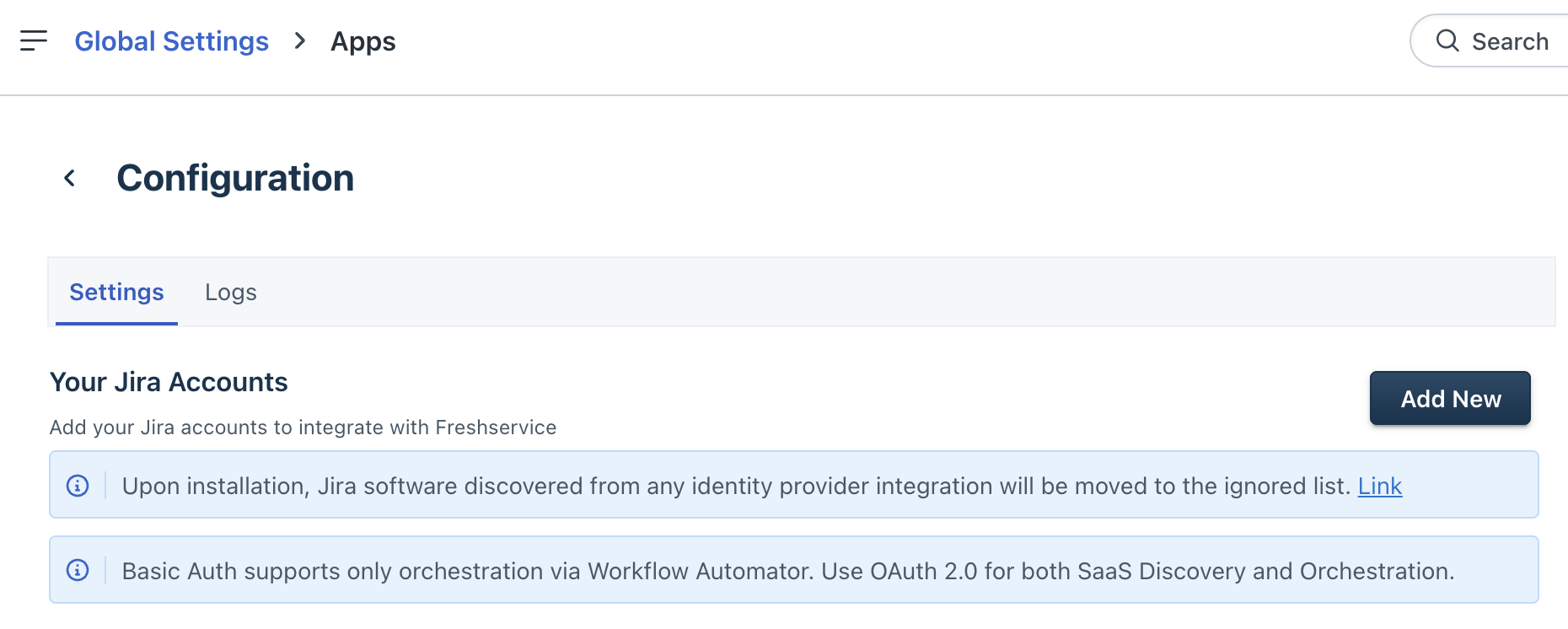
4. 새로 추가를 클릭합니다. 계정 추가 페이지가 열립니다.
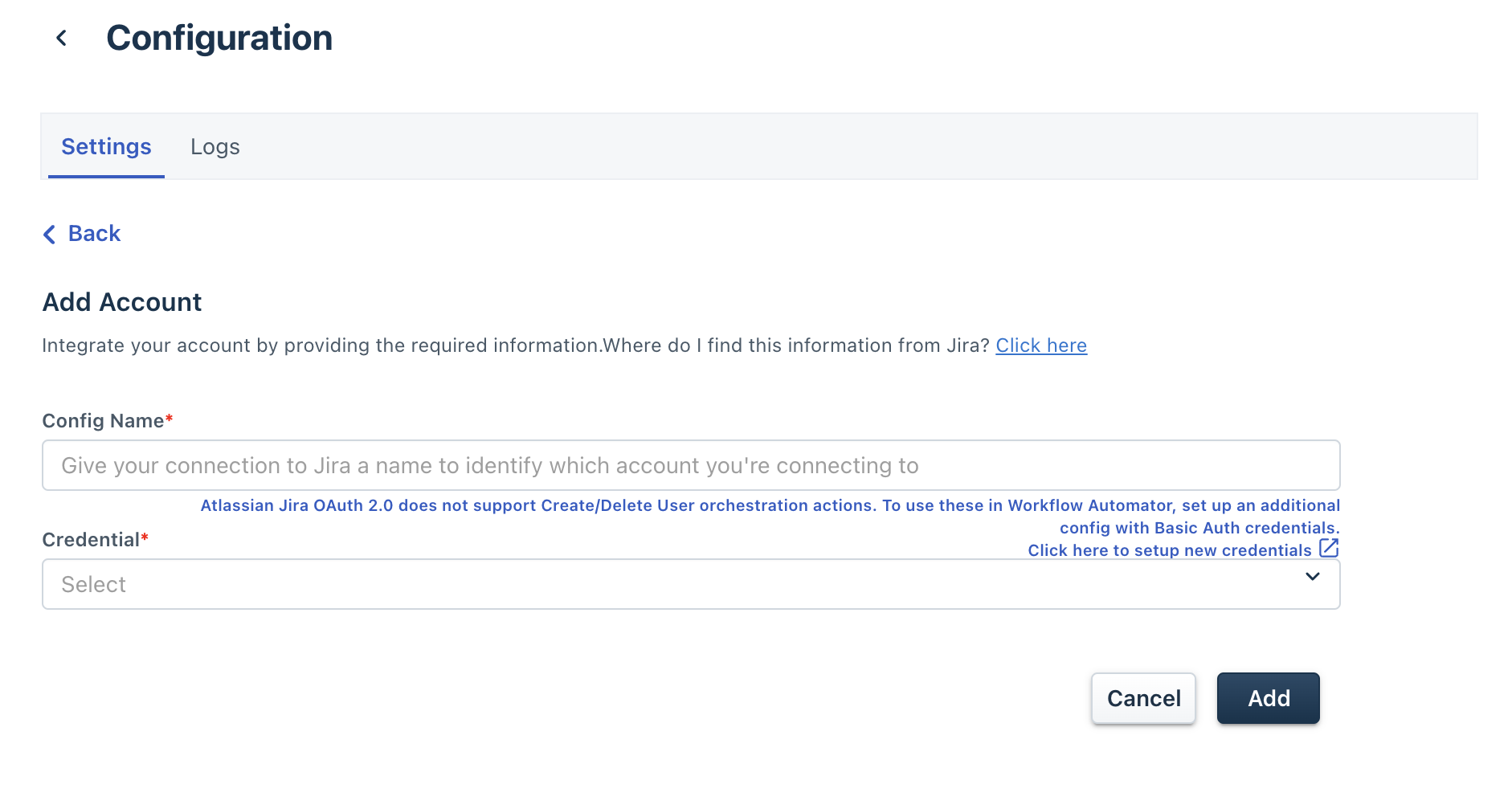
5. 구성 이름 상자에 이름을 입력합니다.
6. 자격 증명 드롭다운에서 필요한 자격 증명 유형을 선택합니다.
- 인라인 자격 증명을 자격 증명 드롭다운에서 선택한 경우:
- Jira 계정 URL 상자에 Jira 관리자 계정 URL을 입력합니다 (예: demo.atlassian.net).
- Jira 관리자 계정 이메일을 이메일 상자에 입력합니다.
- Atlassian 계정에서 얻은 API 토큰을 API 토큰 상자에 입력합니다.
- Freshservice 도메인 상자에 Freshservice 테넌트 도메인을 입력합니다 (예: demo.freshservice.com).
- Freshservice API 키를 Freshservice API 키 상자에 입력합니다.
- OAuth 2.0을 자격 증명 드롭다운에서 선택한 경우:
- Freshservice 테넌트 도메인 및 API 키를 해당 상자에 입력합니다.
- SaaS 검색 활성화 토글 버튼을 클릭하여 SaaS 검색을 활성화합니다.
- OAuth 2.0 (3LO) 앱을 참조하여 OAuth 2.0 자격 증명을 구성하는 방법에 대한 정보를 확인하세요.
- OAuth 2.0 (3LO) 및 Forge 앱을 위한 Jira 범위를 참조하여 Atlassian 제품에 대한 액세스 수준을 요청할 수 있는 Jira 범위에 대한 정보를 확인하세요. 이러한 범위는 SaaS 검색 기능을 활성화합니다.
- 이메일 주소 액세스 요청 가이드라인을 참조하여 Atlassian Jira가 프로필 가시성 설정에서 이메일 주소를 숨긴 사용자의 이메일 검색을 제한할 때의 정보를 확인하세요.
- 사용자 액세스 중단 를 참조하여 Atlassian 제품에 대한 사용자 액세스를 중단하고, 활성 사용자에게 라이센스를 제공하며, 복원을 쉽게 하기 위해 해당 사용자를 그룹에 유지하는 방법에 대한 정보를 확인하세요.
7. 추가를 클릭합니다.
이제 Freshservice에서 Jira 앱을 사용할 준비가 되었습니다.
설정 후 Jira 앱 사용
Freshservice의 Jira 앱은 사용자 정보 검색, 계약 및 관계 관리를 가능하게 하며, 사용 활동, 계약 활용도 등에 대한 개요를 제공합니다.
지원되는 작업/액션
Jira 앱에서 지원되는 주요 액션은 다음과 같습니다:
| 관리 유형 | 액션 유형 |
|---|---|
| 사용자 관리 |
|
| 그룹 관리 |
|
| 이슈 관리 |
|
Freshservice에서 Jira 앱을 사용하려면:
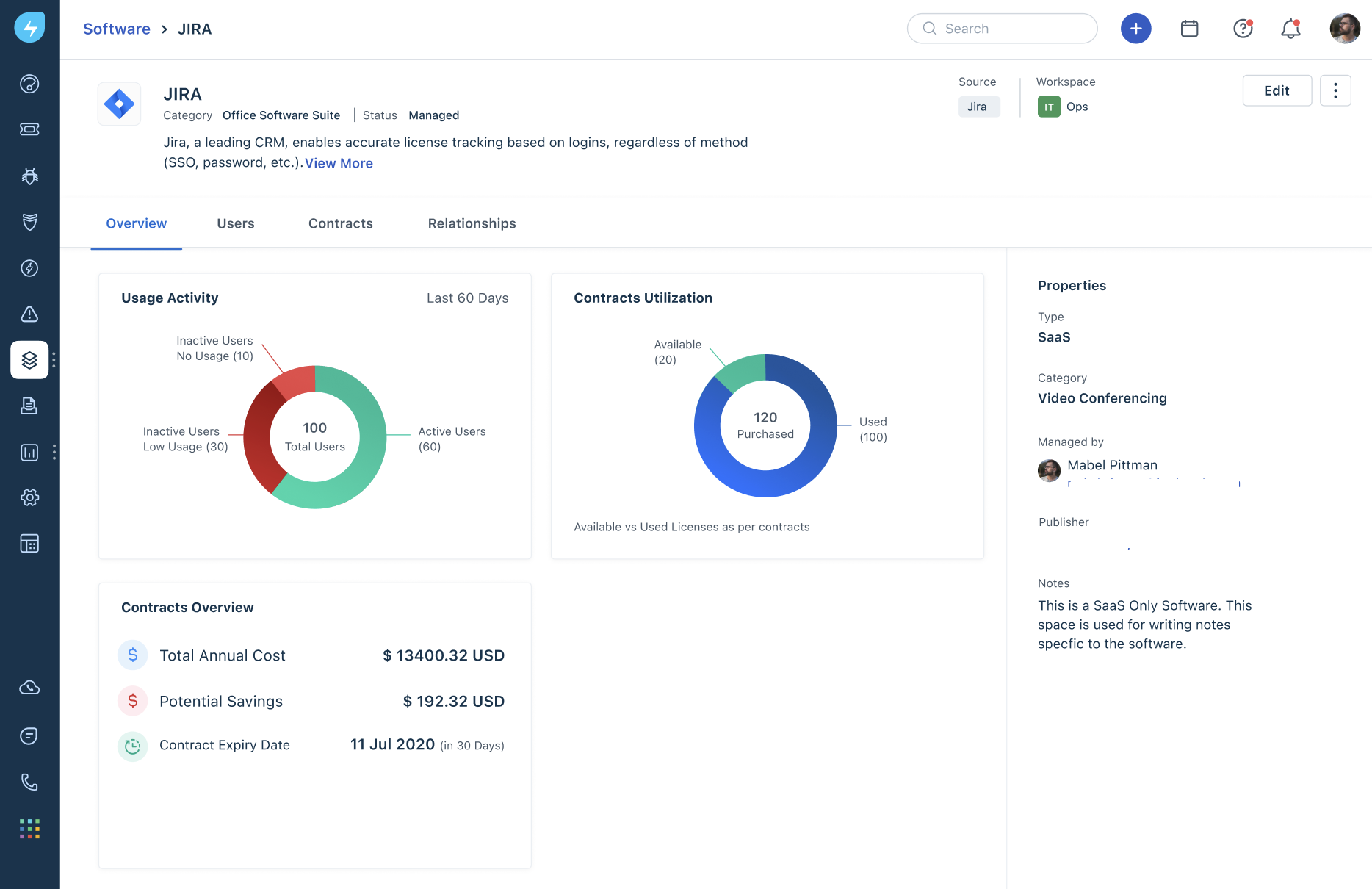
1. 자산 > 소프트웨어로 이동합니다. Jira를 검색하고 선택합니다. 개요 탭이 열립니다.
2. 개요 탭에서 다음을 수행할 수 있습니다:
- 사용 활동 정보 보기 (예: 활성 사용자 수, 비활성 사용자 수, 낮은 사용량, 사용 안 함 등)
- 계약 활용도 정보 보기 (예: 구매한 라이센스, 사용된 라이센스, 사용 가능한 라이센스 등)
- 계약 개요 정보 보기 (예: 연간 총 비용, 잠재적 절감액 등)
- 앱 속성 편집, 이동 또는 삭제
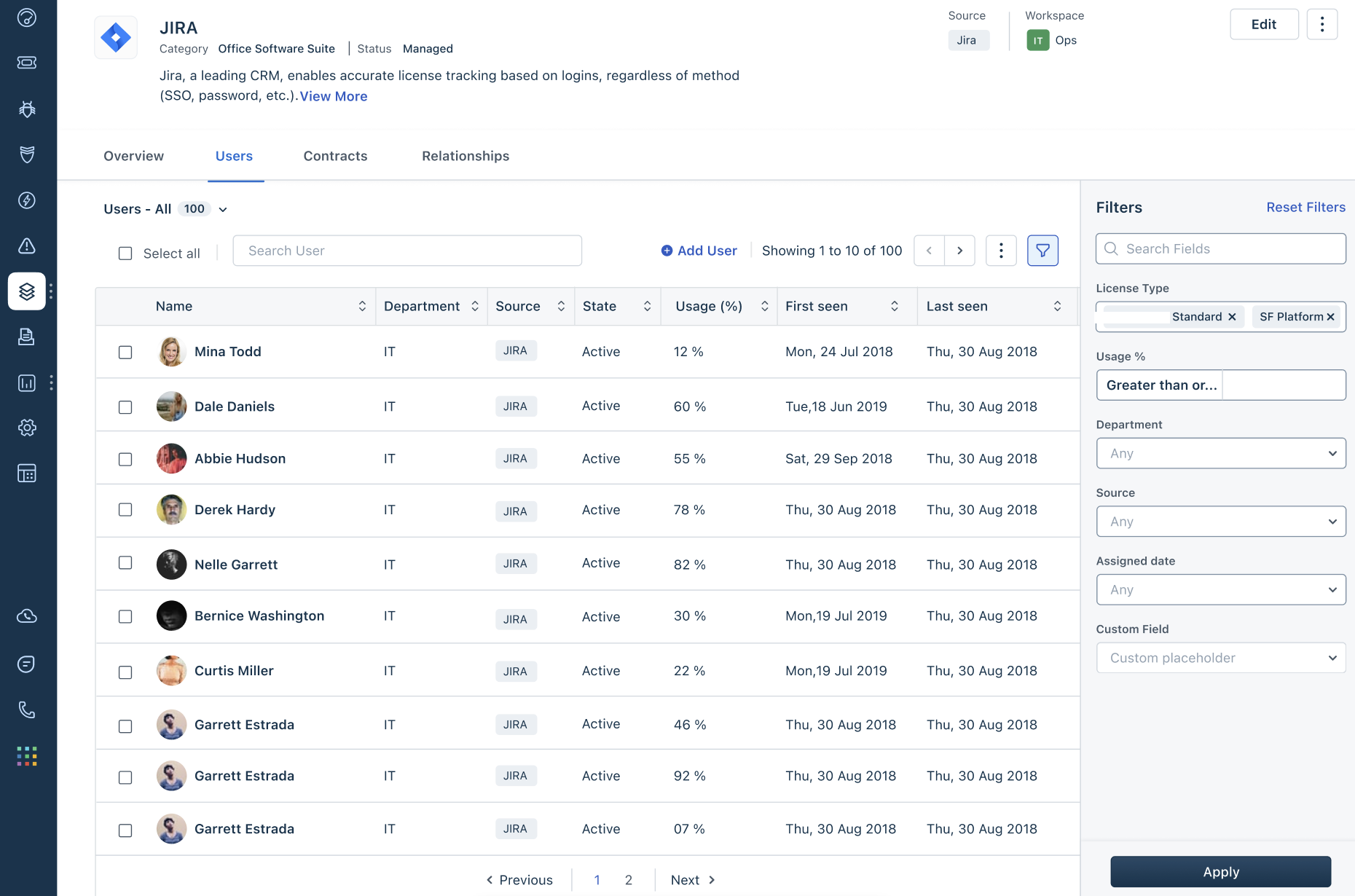
3. 사용자 탭을 클릭하여 이름, 부서, 소스, 상태, 사용률 % 등 모든 사용자 정보를 확인합니다. 또한 사용자를 추가/삭제하거나, 그룹에 추가/제거하고, 필요한 데이터를 보기 위해 필터를 적용할 수 있습니다.
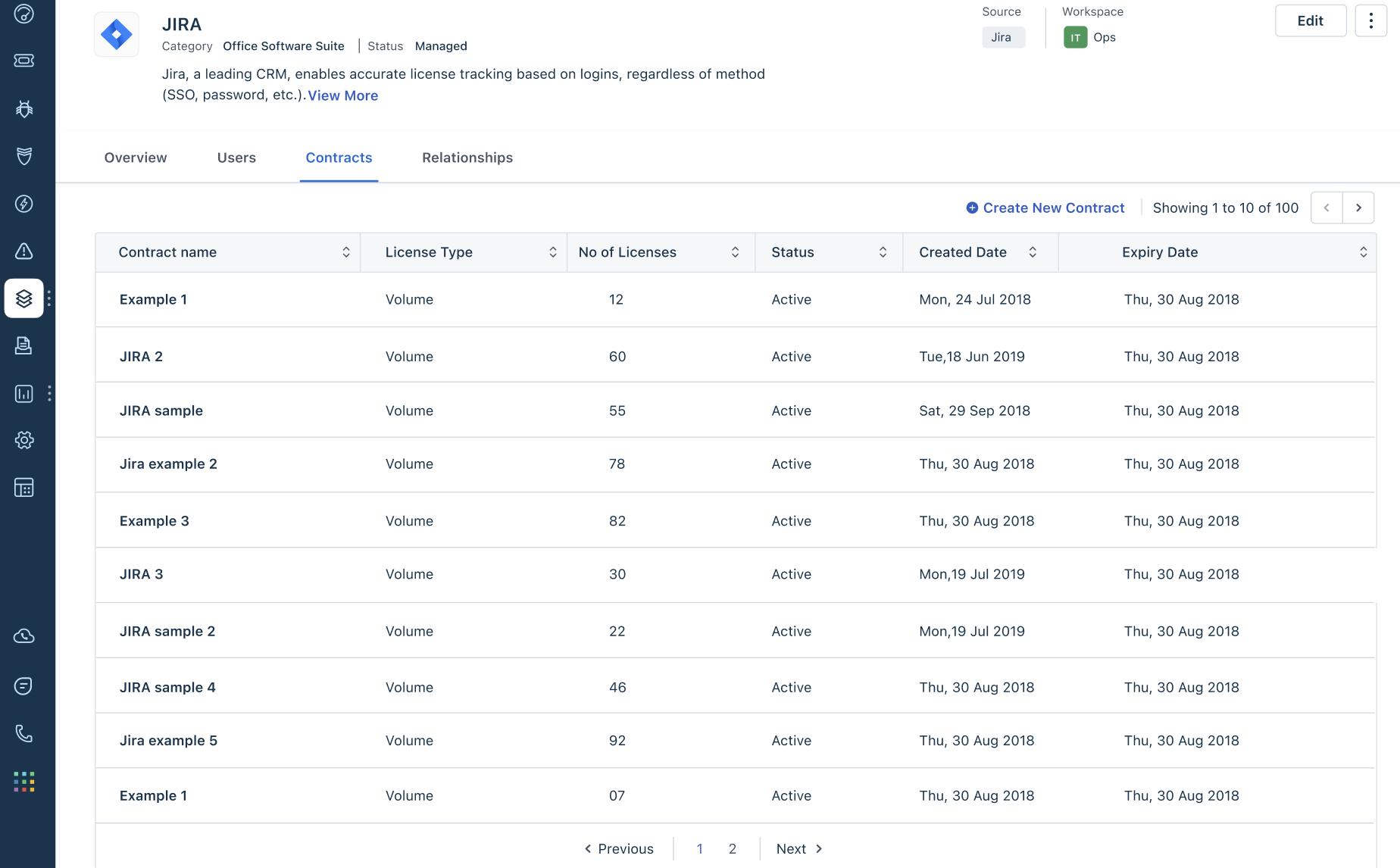
4. 계약 탭을 클릭하여 이름, 라이센스 유형, 라이센스 수, 상태, 생성 날짜 등 모든 계약 정보를 확인합니다. 또한 계약을 생성하거나 삭제할 수 있습니다.
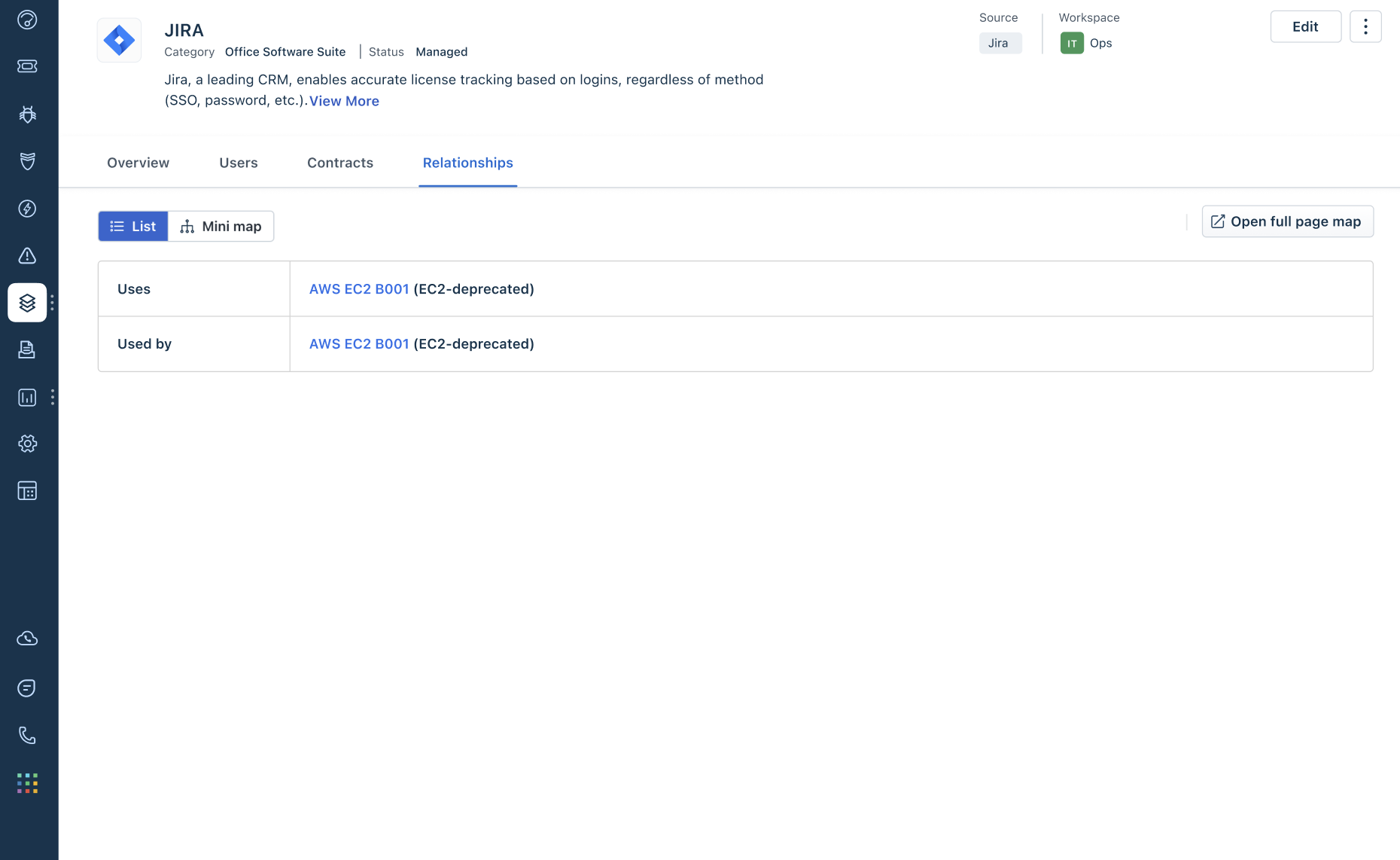
5. 관계 탭을 클릭하여 사용자 및 다른 앱과의 모든 관계 정보를 목록 보기 또는 미니 맵 보기로 확인합니다. 또한 관계를 추가하거나 삭제할 수 있습니다.
샘플 사용 사례
Jira - Orch 앱을 성공적으로 설치한 후, 아래의 샘플 사용 사례 를 참조하여 앱을 효율적으로 사용하는 방법을 알아보세요.