

참고: 2020년 2월부터 Freshworks 제품군에 가입하신 경우, Azure AD 싱글 사인온을 Freshservice에서 Freshworks 조직 계정을 사용하여 구성할 수 있습니다.
사용자는 이 앱을 디렉토리에 추가하여 싱글 사인온(SSO)을 활용할 수 있습니다. Freshservice SSO를 위한 앱 추가 및 구성 절차는 아래 단계를 따르세요.
1. Azure Active Directory로 이동하여 엔터프라이즈 애플리케이션을 선택합니다.
2. 새 애플리케이션 을 선택하고 Freshservice 를 교육 섹션에서 선택한 후 추가를 클릭합니다.

3. 애플리케이션이 Azure 포털에 추가된 후, 모든 애플리케이션으로 이동하여 Freshservice를 클릭합니다.
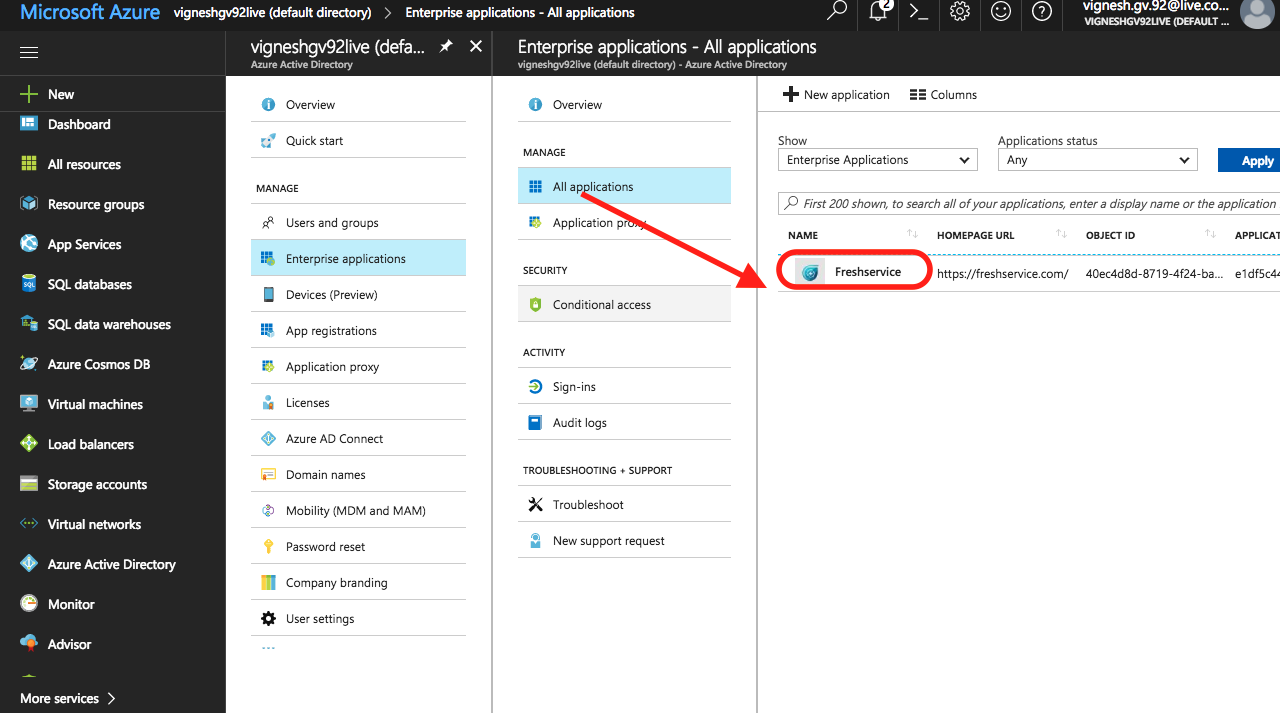
4. 왼쪽 사이드바에서 싱글 사인온 을 선택하고 싱글 사인온 모드 에서 SAML 기반 사인온 을 선택합니다.

5. 아래 이미지에 표시된 대로 Freshservice 도메인 및 URL 정보를 입력합니다.

6. 고급 인증서 서명 설정으로 스크롤하여 서명 알고리즘이 SHA-256 인지 확인합니다. 완료되면 Freshservice 구성을 클릭합니다.

7. Azure AD 서명 인증서 다운로드를 클릭하고 아래 작업을 수행하여 Base 64 형식으로 변환합니다.

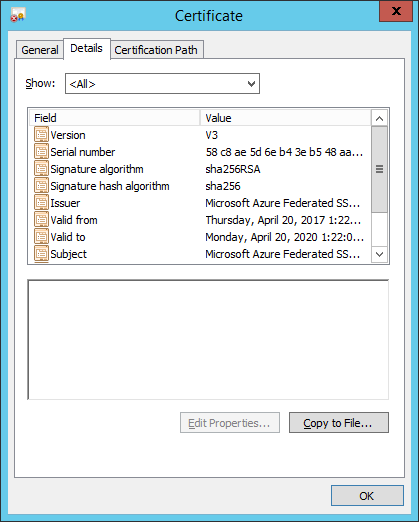
8. Windows 컴퓨터에 인증서를 다운로드한 후, 열어서 세부 정보 창으로 이동하여 파일로 복사를 클릭합니다.
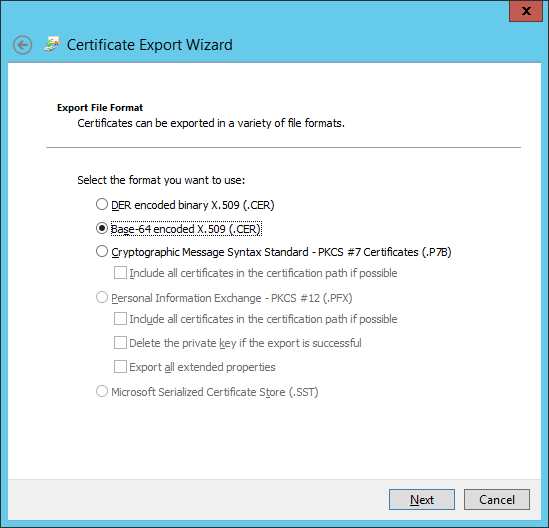
9. 인증서 내보내기 마법사가 화면에 나타납니다. 옵션으로 Base-64 인코딩 X.509 (.CER)를 선택합니다. 완료되면 다음을 클릭합니다.
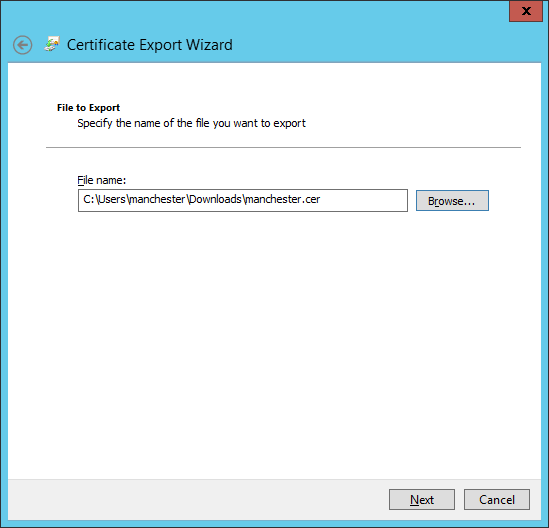
10. 변환된 인증서를 내보낼 경로를 선택하고 다음을 클릭합니다.
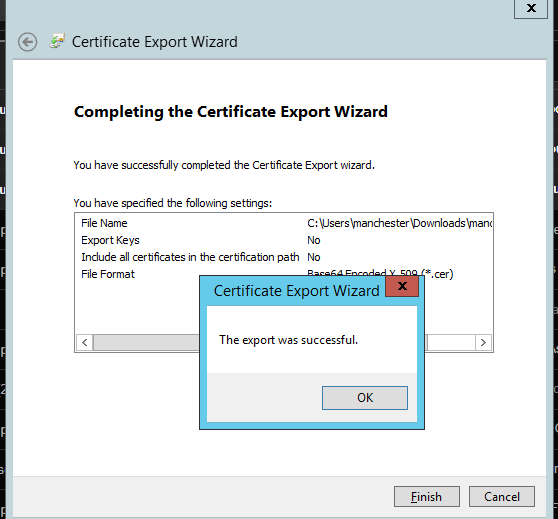
11. 메모장을 사용하여 변환된 인증서를 엽니다.

12. 메모장에서 내용을 복사하여 https://www.samltool.com/fingerprint.php로 이동합니다. SHA-256을 알고리즘으로 선택했는지 확인합니다.

13. 이제 Freshservice 포털에서 SAML SSO를 구성할 차례입니다. 관리자 → 서비스 데스크 보안 → 싱글 사인온 → SAML SSO 로 이동합니다. 계정에 여러 작업 공간이 있는 경우, 관리자 → 글로벌 설정 → 서비스 데스크 보안 → 싱글 사인온 → SAML SSO.
참고: 2020년 1월부터 Freshworks 제품군에 가입하신 경우, Freshworks 조직 계정을 사용하여 Freshservice에 대한 SAML 싱글 사인온을 구성할 수 있습니다. Freshworks Org 계정을 사용하여 Freshservice에 액세스하는 방법에 대해 더 알아보세요 SAML 2.0
참고: Freshworks 조직 계정을 사용하여 Freshservice에 액세스하는 경우, 조직 보안 페이지에서 SSO를 구성할 수 있습니다.
조직 보안 설정에 액세스하려면:
Freshservice 계정에 로그인합니다.
관리자 설정 아이콘을 클릭합니다.
서비스 데스크 보안 을 계정 설정에서 클릭합니다. 계정에 여러 작업 공간이 있는 경우, 관리자 > 글로벌 설정 > 계정 설정 > 서비스 데스크 보안으로 이동합니다.
Freshworks 360 보안에서 서비스 데스크 보안 관리 링크를 클릭합니다. 그러면 새 탭에서 조직 보안 페이지가 열립니다.
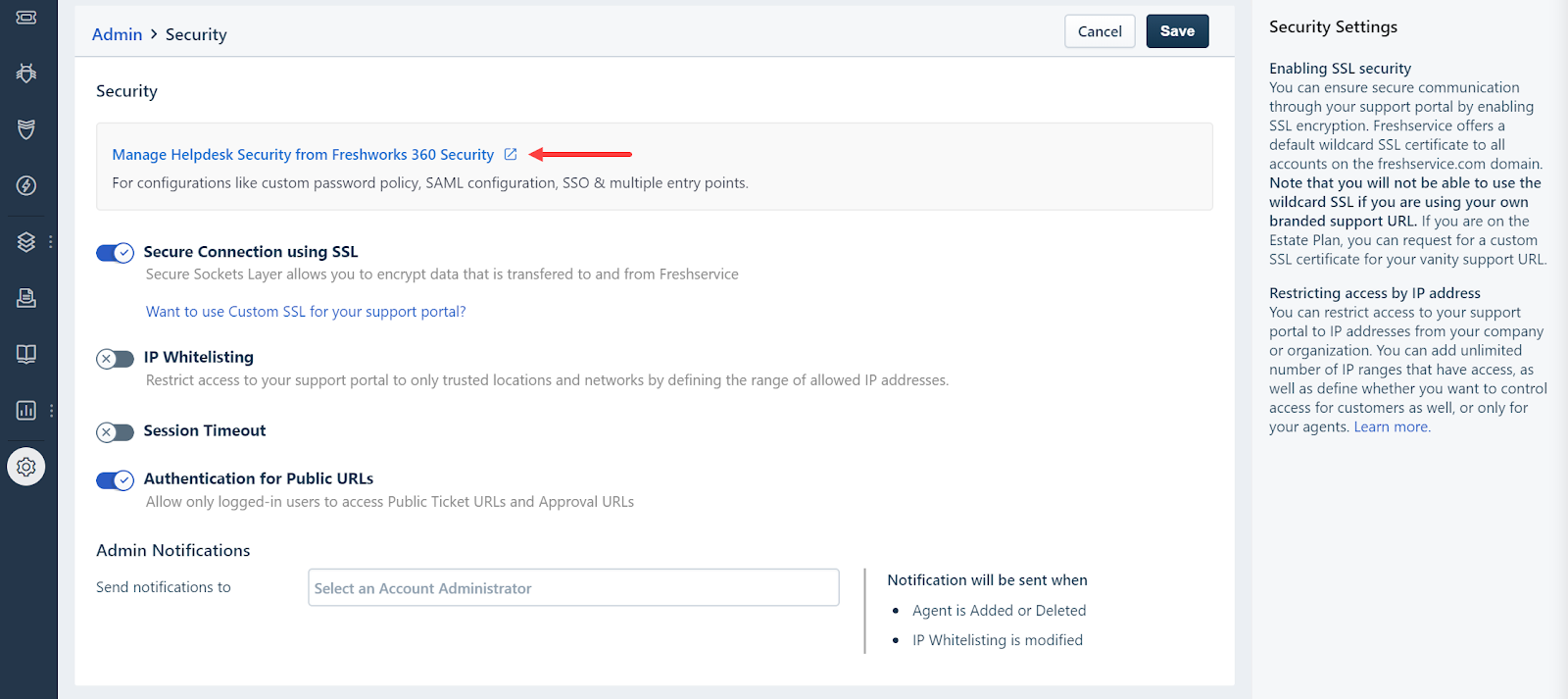
14. 로그인 URL은 Azure 포털에서 가져올 수 있으며, 지문은 12단계에서 가져올 수 있습니다.
15. 포털에 액세스해야 하는 사용자가 Azure AD에 생성되고 할당되었는지 확인합니다.
16. 위의 단계를 완료한 후 Azure AD SSO를 테스트할 수 있습니다.
갤러리에서 앱 링크
