태그는 사용자가 레코드를 라벨링하고 정렬을 간소화할 수 있도록 하는 고유 식별자입니다. 사용자는 리드, 연락처, 계정, 거래, 이메일 템플릿 등 모든 레코드에 대해 태그를 생성하고 액세스할 수 있습니다.
기본적으로, 사용자가 생성한 태그는 CRM의 모든 사용자에게 표시됩니다. 사용자가 생성한 태그의 가시성을 본인에게만 제한하려면 '개인 제안 활성화' 토글을 켜십시오. 이렇게 하면 사용자가 다른 사람이 생성한 태그를 태그 제안의 일부로 보지 않게 됩니다. 예를 들어, 사용자 A가 생성한 '웨비나 리드'라는 태그는 '개인 제안 활성화' 토글이 켜져 있으면 사용자 B에게 표시되지 않습니다.
위의 토글이 활성화되면 두 가지 유형의 태그를 생성하고 사용할 수 있습니다:
사용자 정의 태그: 이 태그는 사용자가 레코드에 태그를 추가할 때 생성할 수 있는 태그입니다. 레코드에 사용자 정의 태그를 추가하고 사용하는 방법에 대해 알아보려면 이 문서를 참조하십시오.
기본 태그: 관리자가 태그 설정 페이지에서 생성한 태그는 기본 태그로 불리며, 기본 라벨로 식별할 수 있습니다. 이 태그는 사용자가 연락처, 계정, 거래, 이메일에 태그를 추가하려고 할 때 모든 사용자에게 제안으로 표시됩니다.
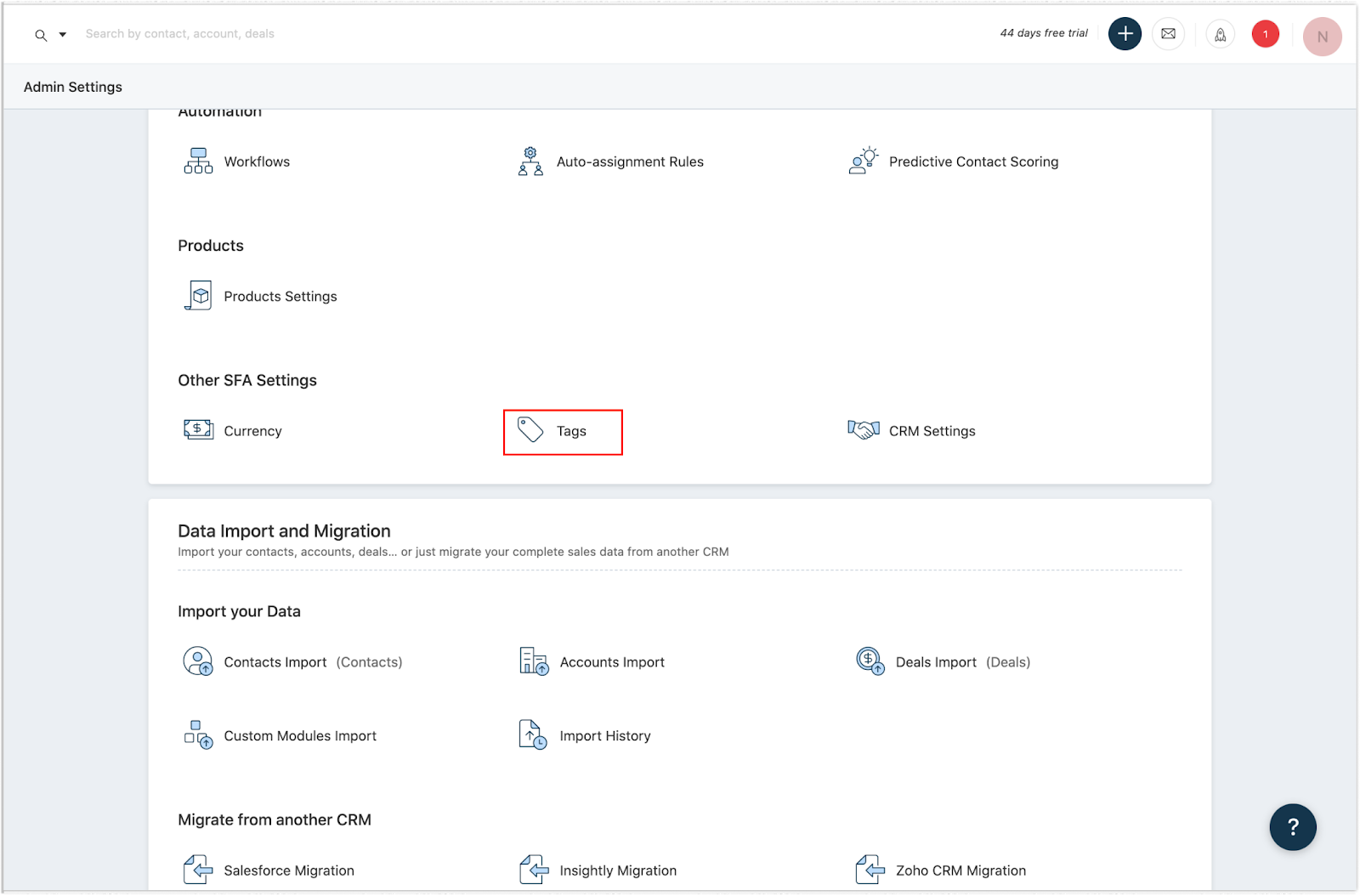
/ul>관리 설정 > 태그로 이동합니다.
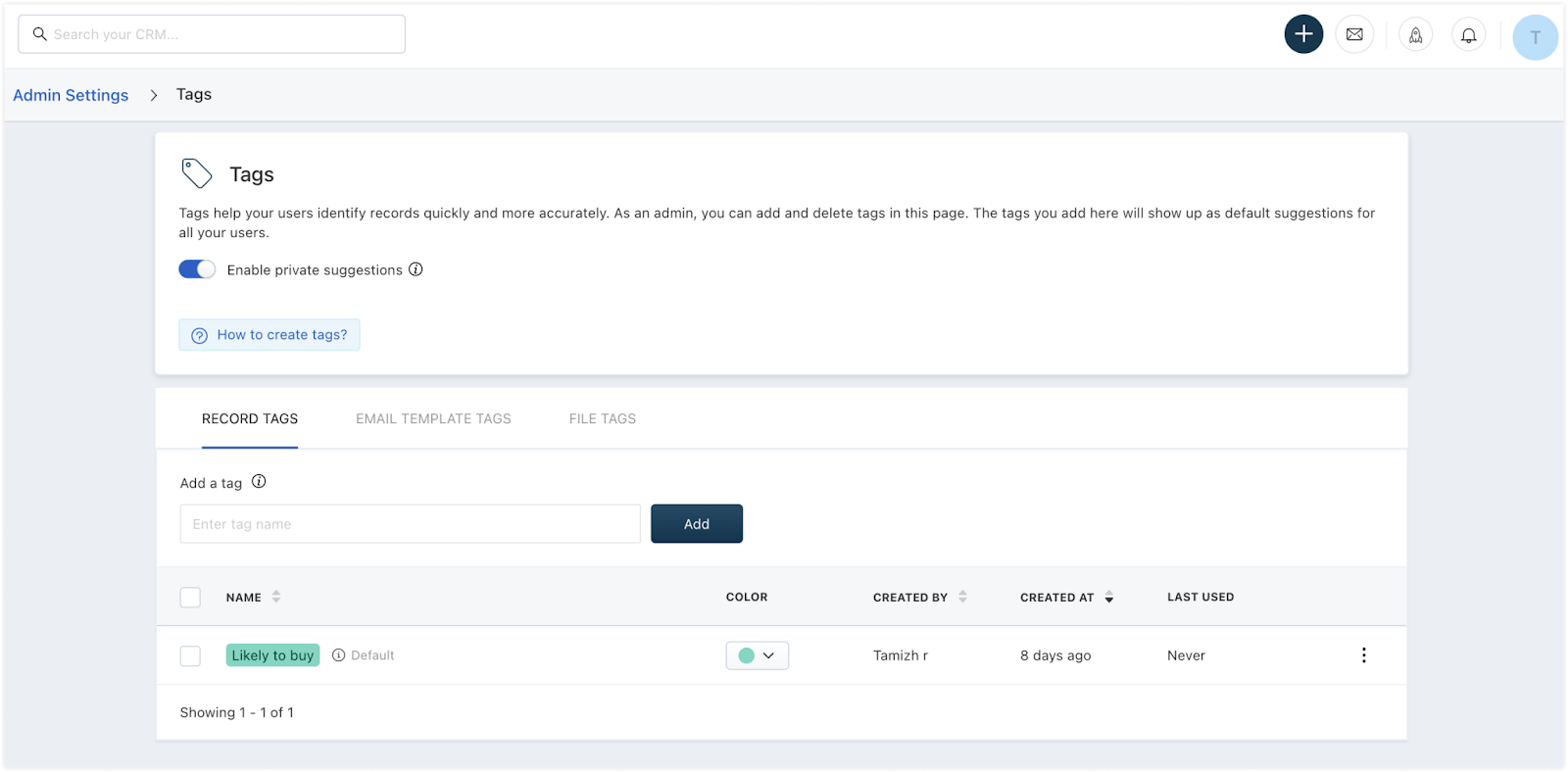
열리는 태그 페이지에서 레코드(연락처, 계정 및 거래)와 이메일 템플릿, 파일에 대한 태그를 생성할 수 있습니다.
레코드 태그 아래에서 생성하려는 태그의 이름을 추가 태그 아래의 상자에 입력하고 추가를 클릭합니다.
여기서 생성된 태그는 개인 제안 토글이 켜져 있는 경우 기본 태그로 간주됩니다. 태그가 생성되면 성공 알림이 나타납니다.
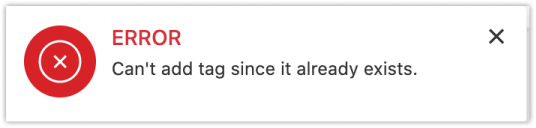
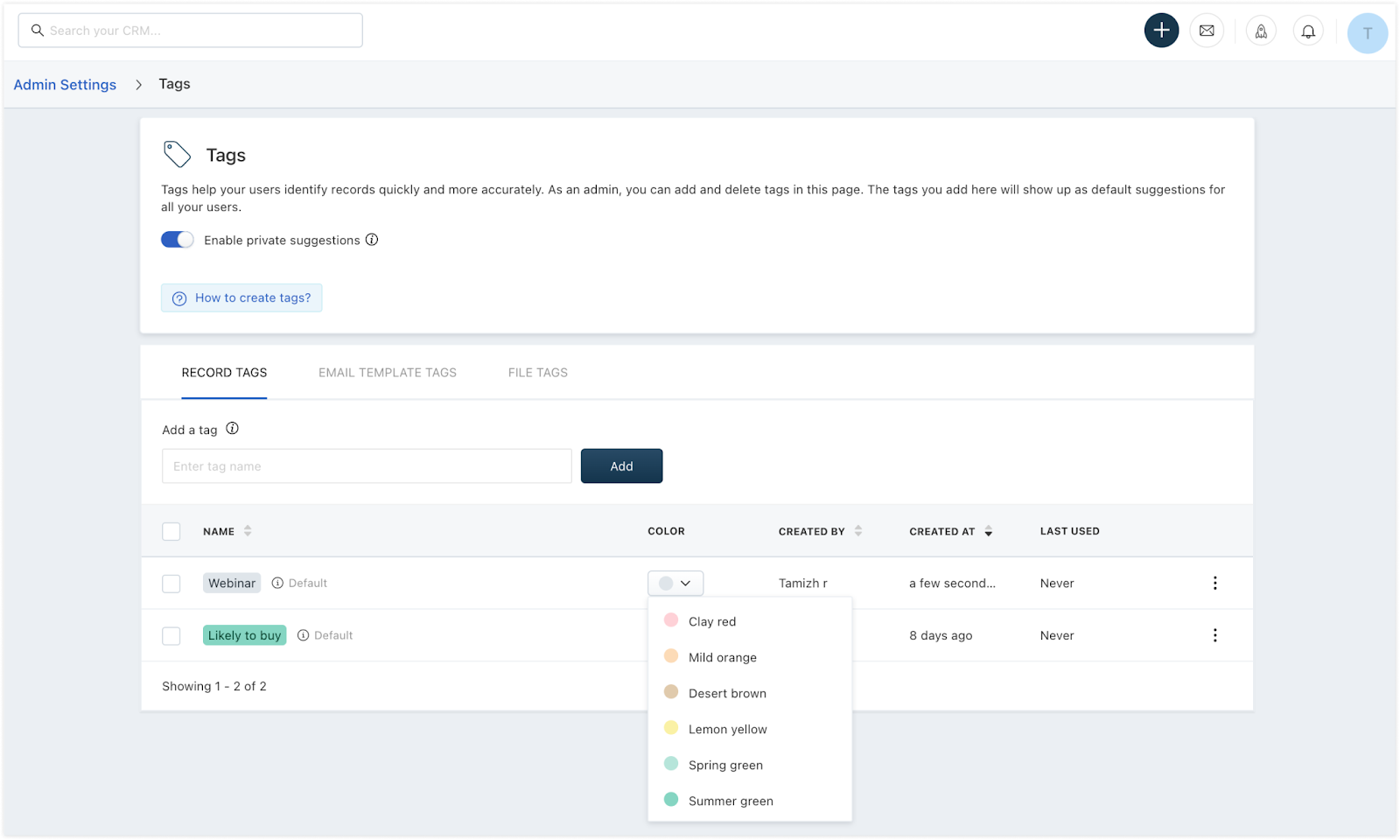
그러나 이 이름으로 이미 태그가 존재하는 경우 오류 알림을 받게 됩니다. 태그의 이름을 변경하여 고유하게 만드십시오.색상 열 아래의 드롭다운에서 태그와 연결할 색상을 선택합니다.
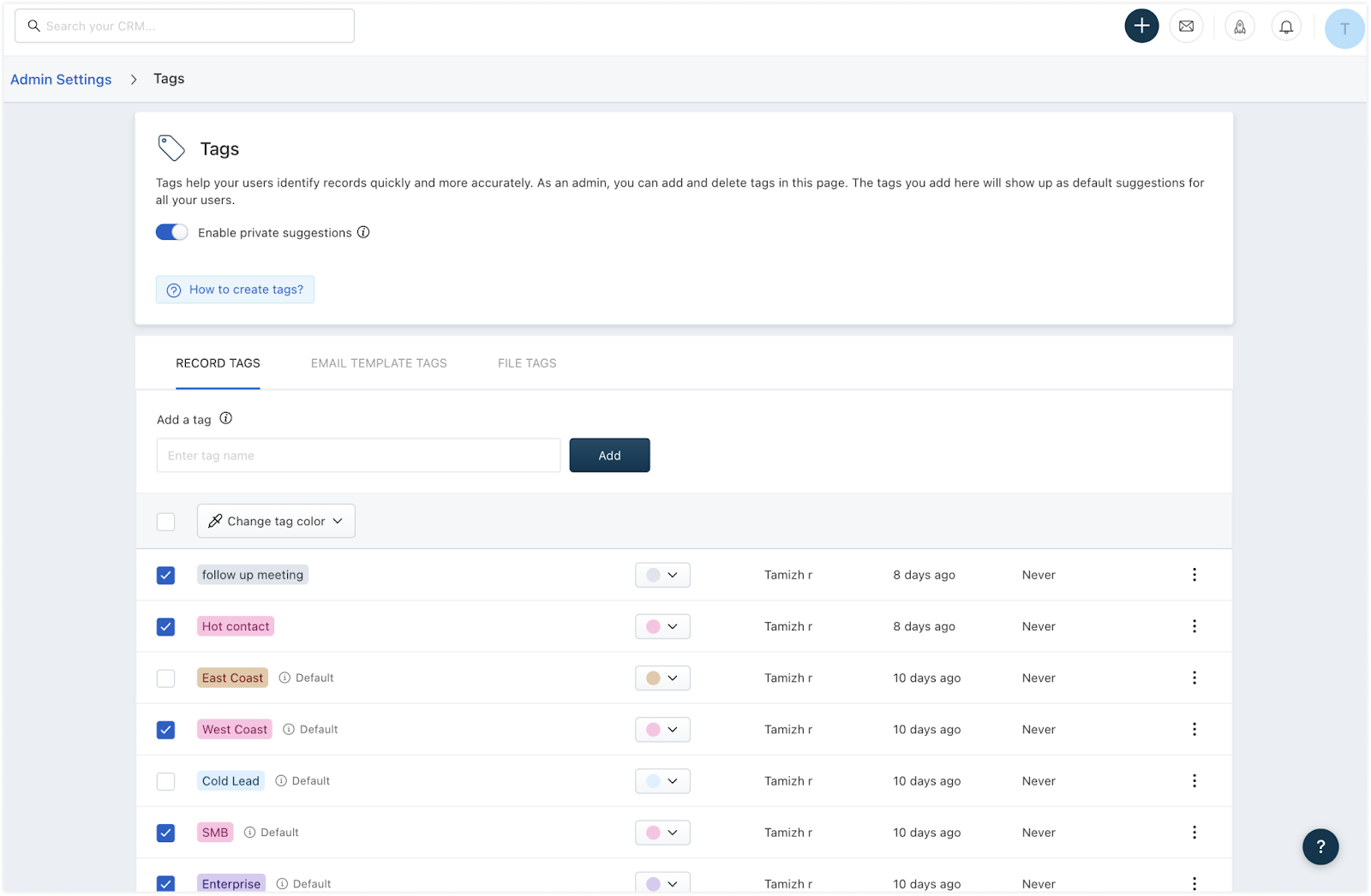
이름 열에서 체크박스를 활성화합니다.
일괄 업데이트하려는 태그를 선택합니다.
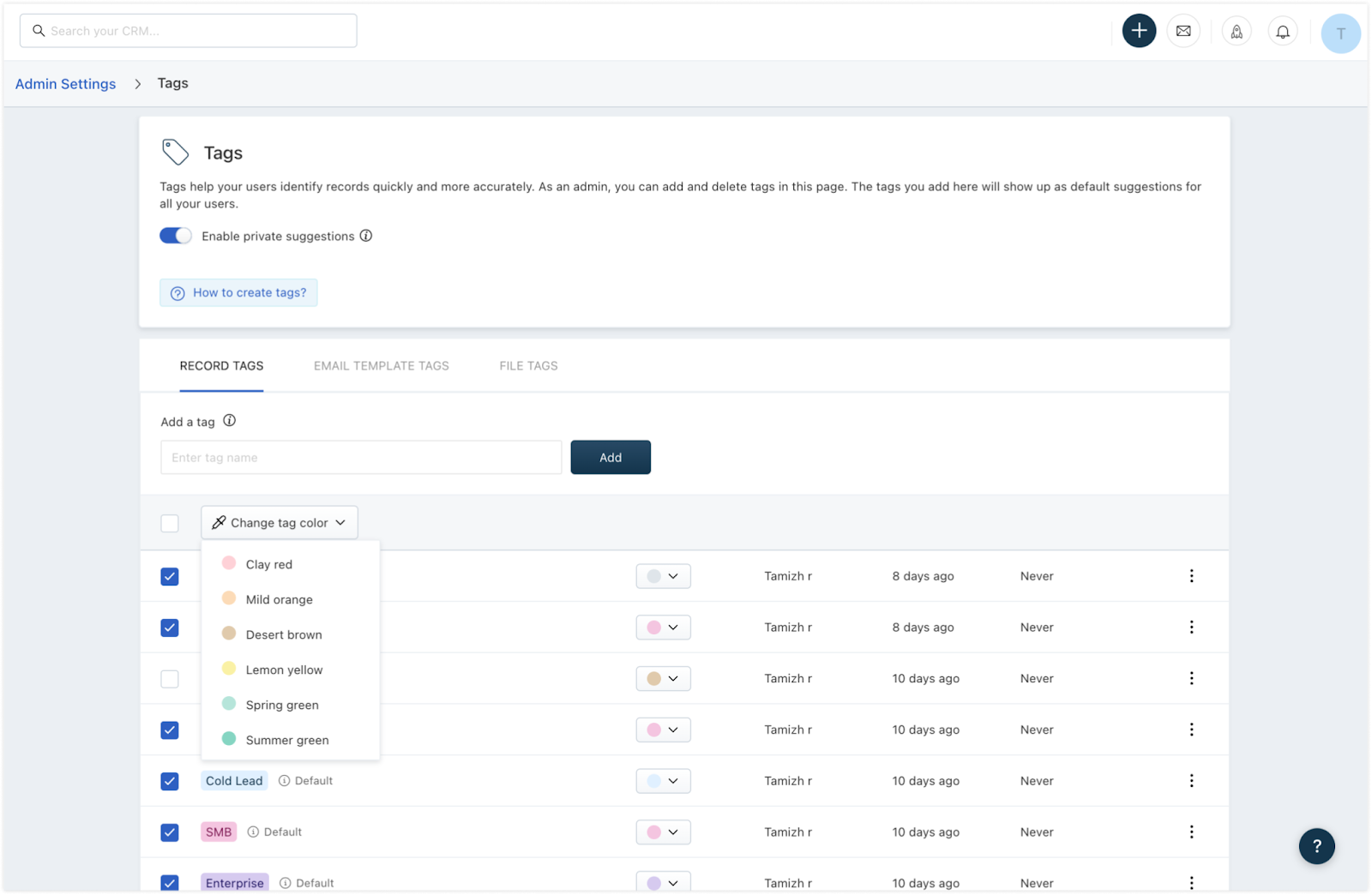
태그 색상 변경 드롭다운에서 색상을 선택합니다.
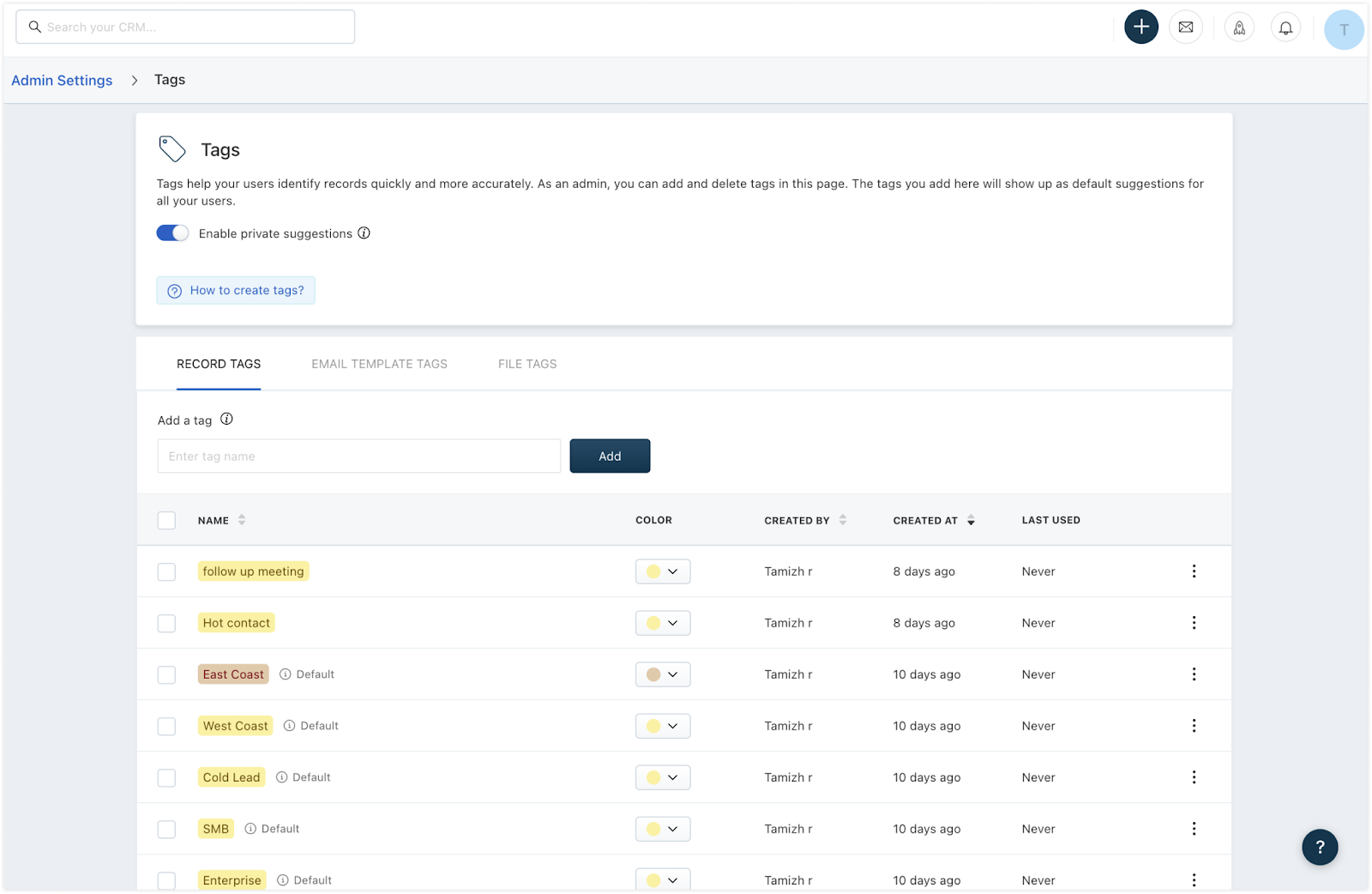
선택한 태그는 이제 유사한 색상을 갖게 됩니다. 태그에 색상을 사용하지 않으려면 모든 태그를 일괄 선택하고 색상을 회색으로 변경하십시오.
기본 태그를 생성하는 방법?
기본 태그를 생성하려면,

여러 태그의 색상을 일괄 업데이트하는 방법?
유사한 색상으로 여러 태그를 업데이트하려면,

태그와 연결된 레코드를 보는 방법?
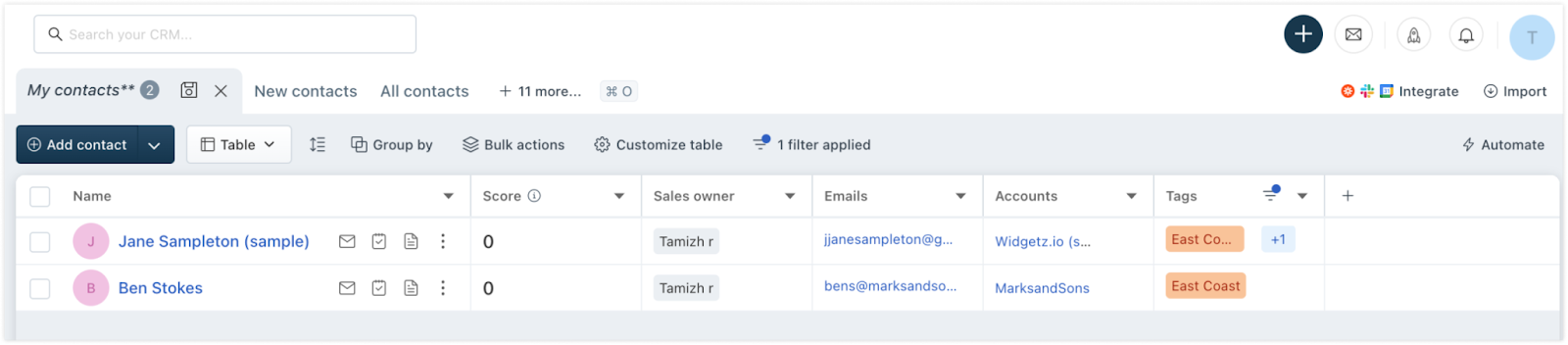
태그와 연결된 레코드를 보려면 태그와 연결된 줄임표 아이콘을 클릭합니다. 이를 통해 시스템에 존재하는 태그를 기반으로 연락처, 계정, 거래 및 이메일과 같은 다양한 레코드를 필터링할 수 있는 메뉴가 나타납니다.
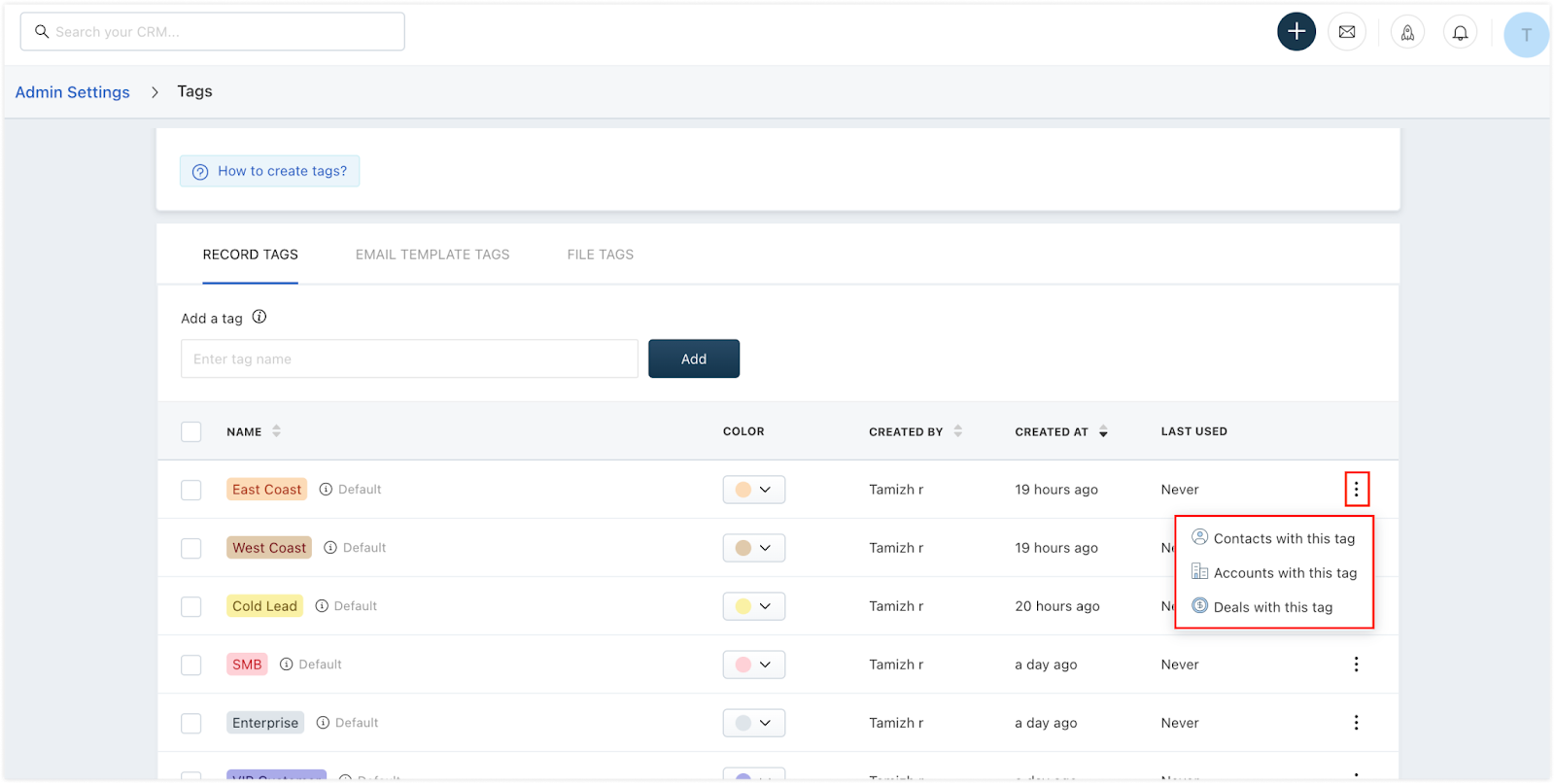
이 태그가 있는 연락처를 선택한 경우 이 태그와 연결된 연락처 목록으로 이동합니다.
태그를 삭제하는 방법?
태그를 삭제하려면 해당 태그가 모든 관련 레코드에서 제거되었는지 확인하십시오. 태그가 모든 레코드에서 제거되면 삭제 아이콘을 클릭하여 태그를 삭제합니다.