

대시보드가 왜 필요합니까?
모든 영업 관리자는 자주 사용하는 보고서를 한눈에 볼 수 있기를 원합니다. 이들을 돕기 위한 최적의 솔루션은
인사이트 도출
팀의 성과 추적
팀, 수익, 잠재 고객 등에 대한 중요한 결정을 쉽게 내릴 수 있도록 하는 것입니다.
대시보드입니다.
영업 사원으로서도 대시보드 보기를 통해 잠재 고객, 월간 진행 상황(승률) 등을 쉽게 평가할 수 있습니다.
A. 기본 제공 대시보드는 무엇입니까?
Freshsales는 두 가지 기본 대시보드 보기를 제공합니다.
(i) 영업 대시보드
(ii) 리드 생성 대시보드
기본적으로 다음 보고서가 포함된 영업 대시보드를 볼 수 있습니다.
거래 전환 - 이번 달
영업 속도 보고서
영업 추세 - 지난 90일
예상 매출 - 이번 달
이번 달 매출
신규 사업 대 업그레이드
2. 리드 생성 대시보드에는 다음 보고서가 포함되어 있습니다:
이번 달 생성된 리드
이번 달 전환된 리드
영역별 전환된 리드
출처별 전환된 리드
소유자별 전환된 리드
리드 속도 보고서
3. 기존 대시보드를 편집하여 가장 관련성 있는 보고서로 교체할 수 있습니다. 또는 처음부터 새로 만들 수 있습니다.
B. 대시보드를 어떻게 사용자 정의합니까?
대시보드 세부 정보 사용자 정의:
1. 편집:
내 대시보드 드롭다운 옆의 편집 아이콘을 클릭합니다.
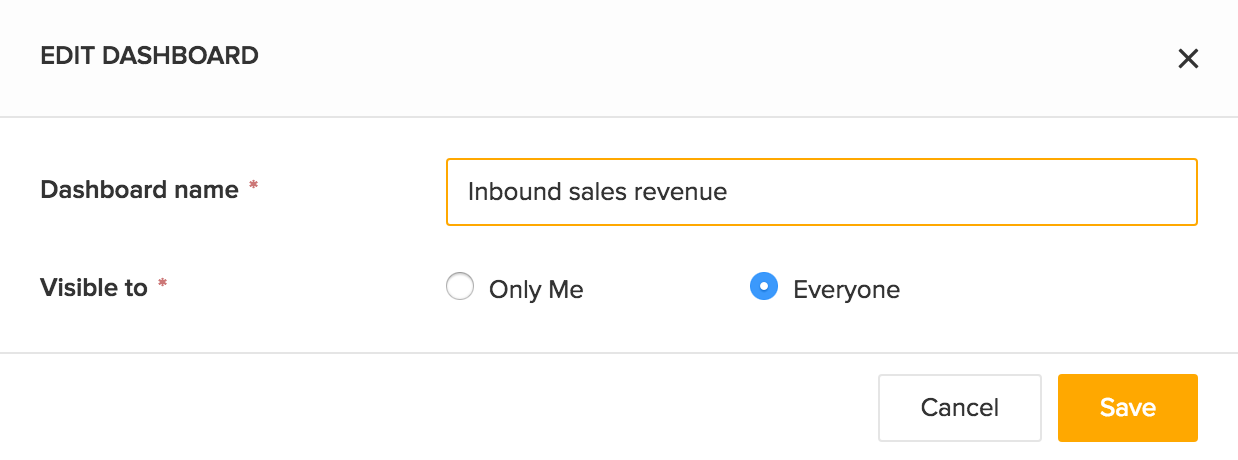
팝업에서 대시보드의 이름과 가시성을 편집합니다.
2. 삭제:
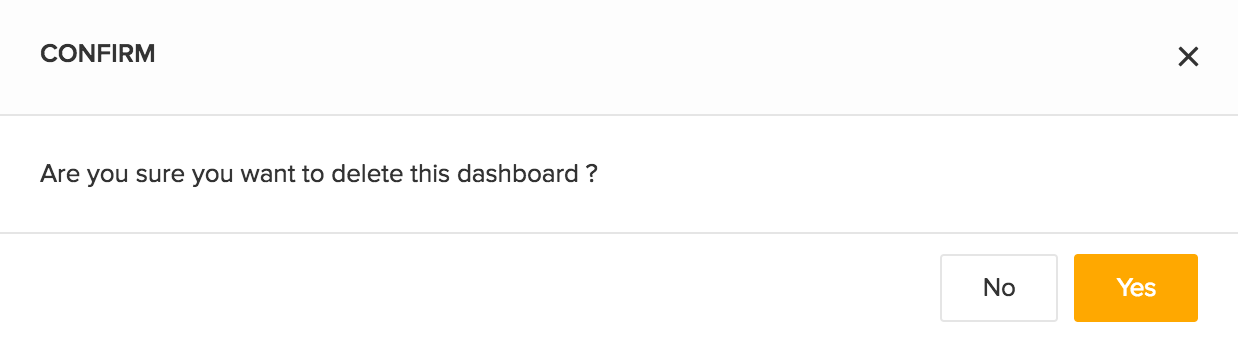
삭제 아이콘을 클릭하여 전체 대시보드를 삭제할 수 있습니다.
확인 후 예를 클릭하여 대시보드를 성공적으로 삭제합니다.
3. 보기 변경:
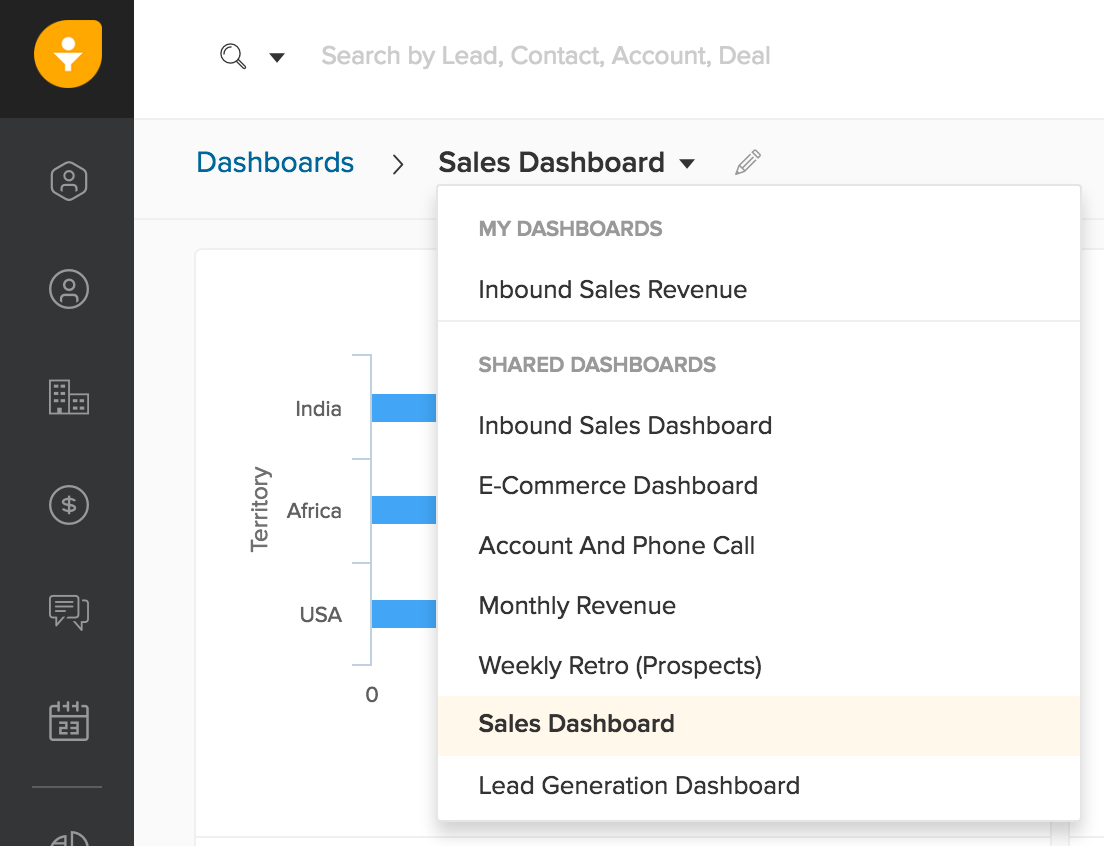
내 대시보드 드롭다운을 사용하여 다른 대시보드로 전환할 수 있습니다.
보고서 세부 정보 사용자 정의:
1. 편집:
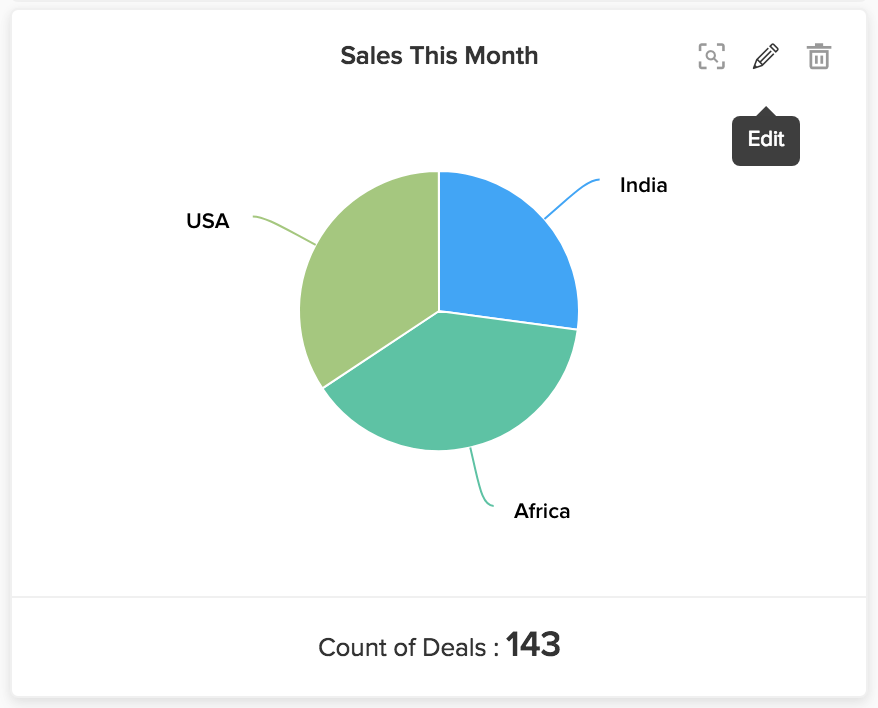
보고서 위로 마우스를 가져가면 편집 아이콘을 찾을 수 있습니다.
보고서에 표시할 메트릭을 편집하거나 다른 보고서로 완전히 교체할 수 있습니다.

2. 삭제: 대시보드의 보고서가 더 이상 필요하지 않으면 제거할 수 있습니다.
3. 확대:
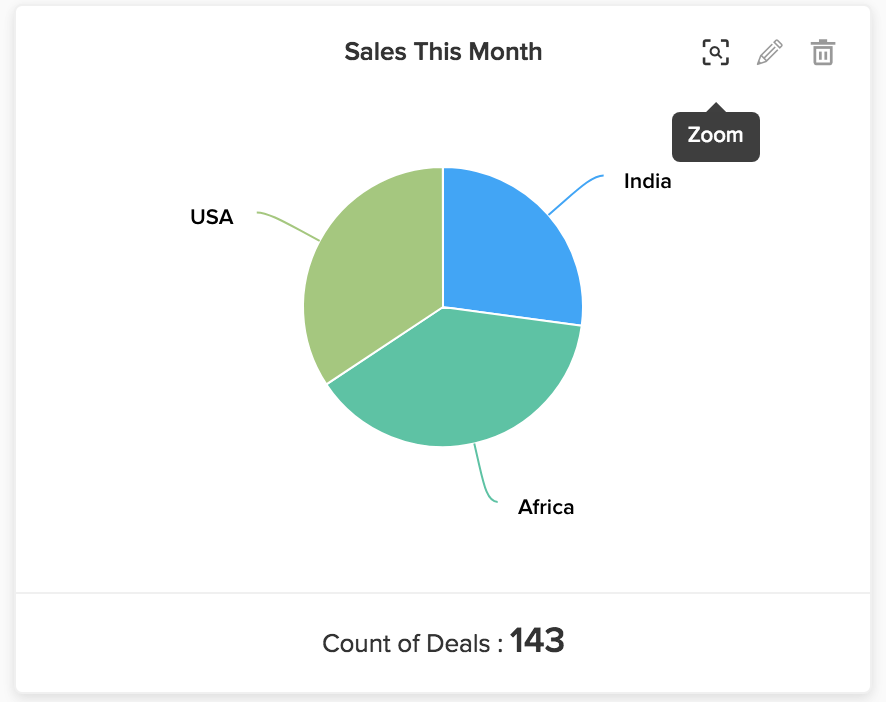
보고서의 오른쪽 상단 모서리에 있는 확대 아이콘 또는 더 보기 링크를 클릭하여 각 보고서를 확대할 수 있습니다.
이 보기에서는 그래프와 표 형식 데이터를 전환할 수 있습니다.
보고서로 이동 아이콘(닫기 기호 바로 옆)을 클릭하여 보고서 탭으로 이동할 수 있습니다.


내 대시보드를 팀과 어떻게 공유합니까?
가시성 변경:
대시보드를 편집하여 팀 전체에 보이도록 하거나 개인적으로 유지할 수 있습니다.
2. 일정 설정:
대시보드 생성 버튼 옆의 드롭다운 버튼을 클릭합니다.
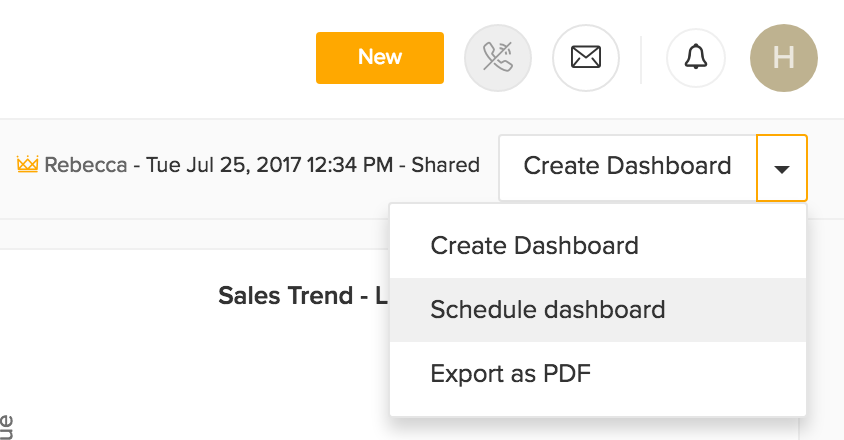
대시보드 일정 설정 옵션을 클릭합니다.
대시보드 일정 설정 오버레이가 슬라이드로 나타납니다. 이제 필요한 세부 정보를 입력하세요.
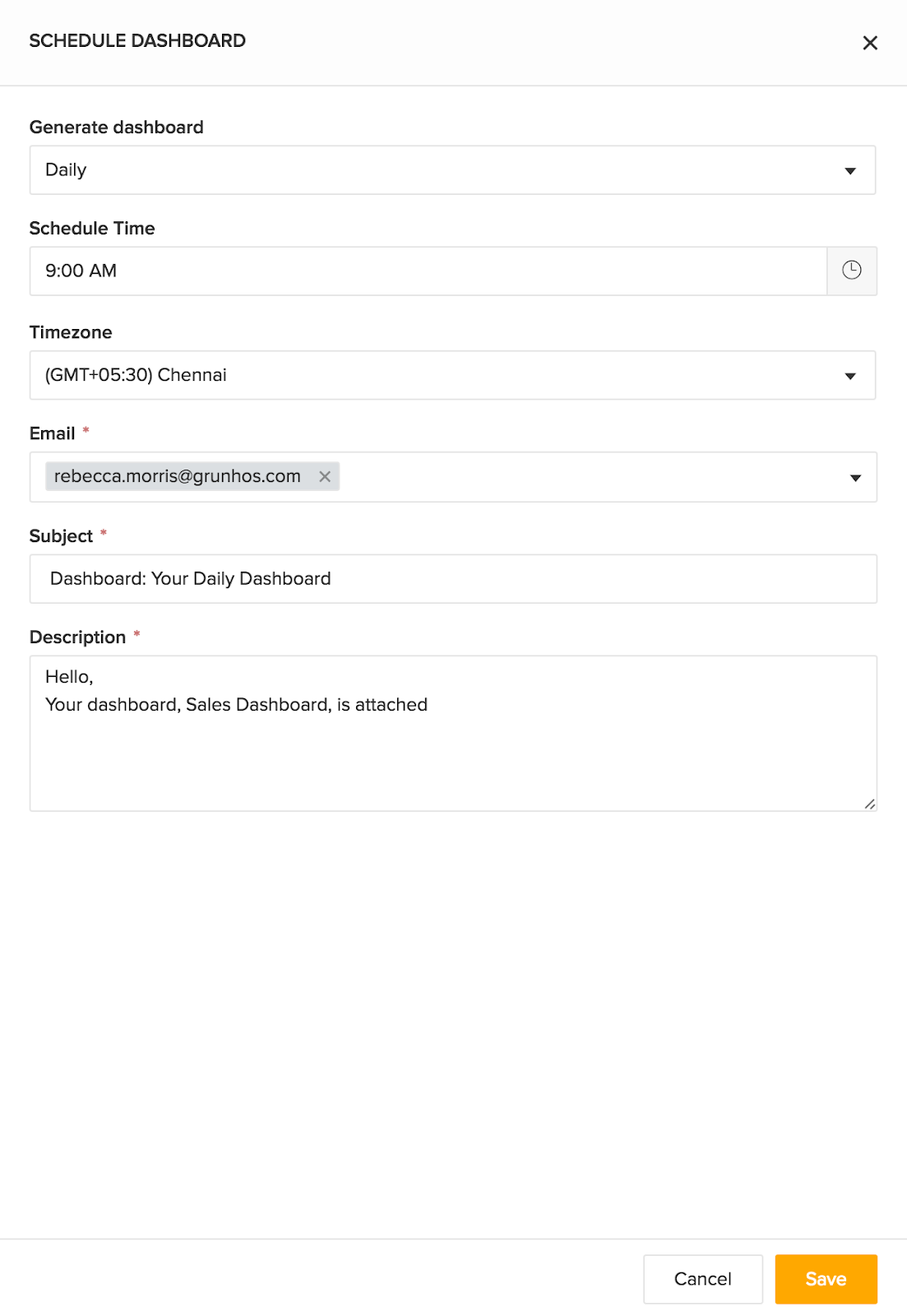
필드는 기본 정보로 미리 채워져 있습니다. 필요한 경우 필드 값을 편집할 수 있습니다.
3. 내보내기:
대시보드의 보고서를 PDF로 다운로드할 수 있습니다.
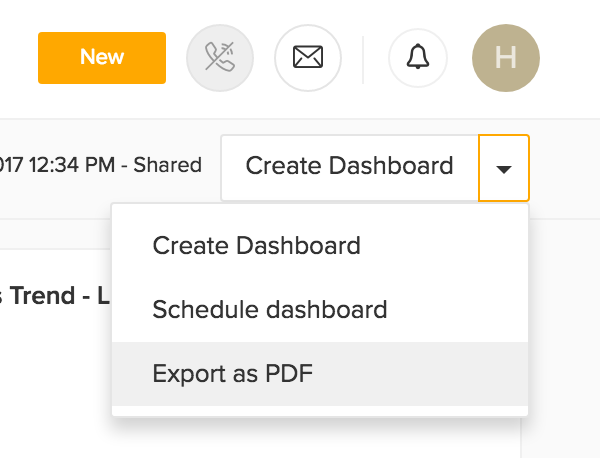
드롭다운에서 PDF로 내보내기를 클릭하기만 하면 됩니다.

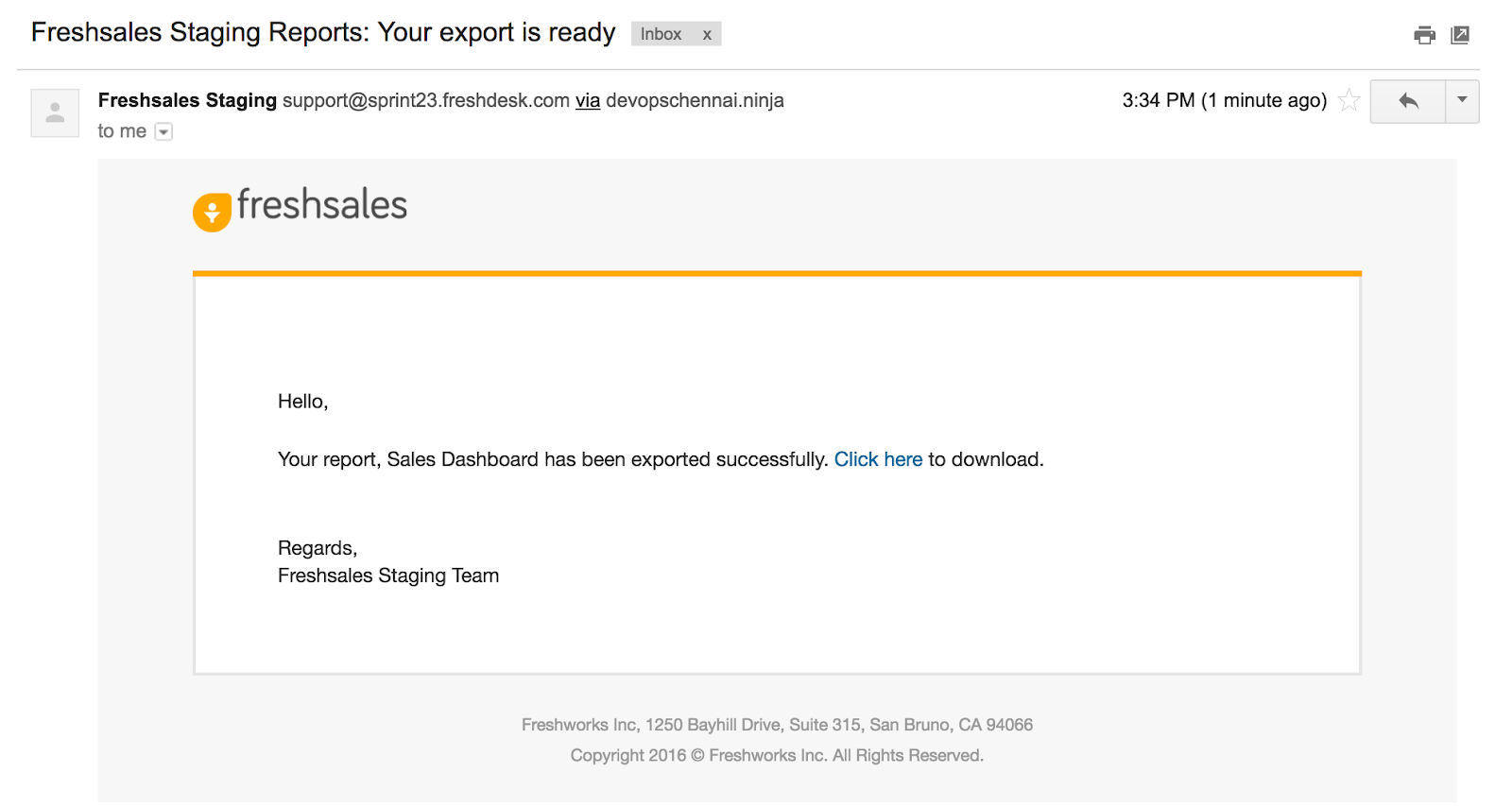
다음과 같은 이메일을 받게 됩니다:
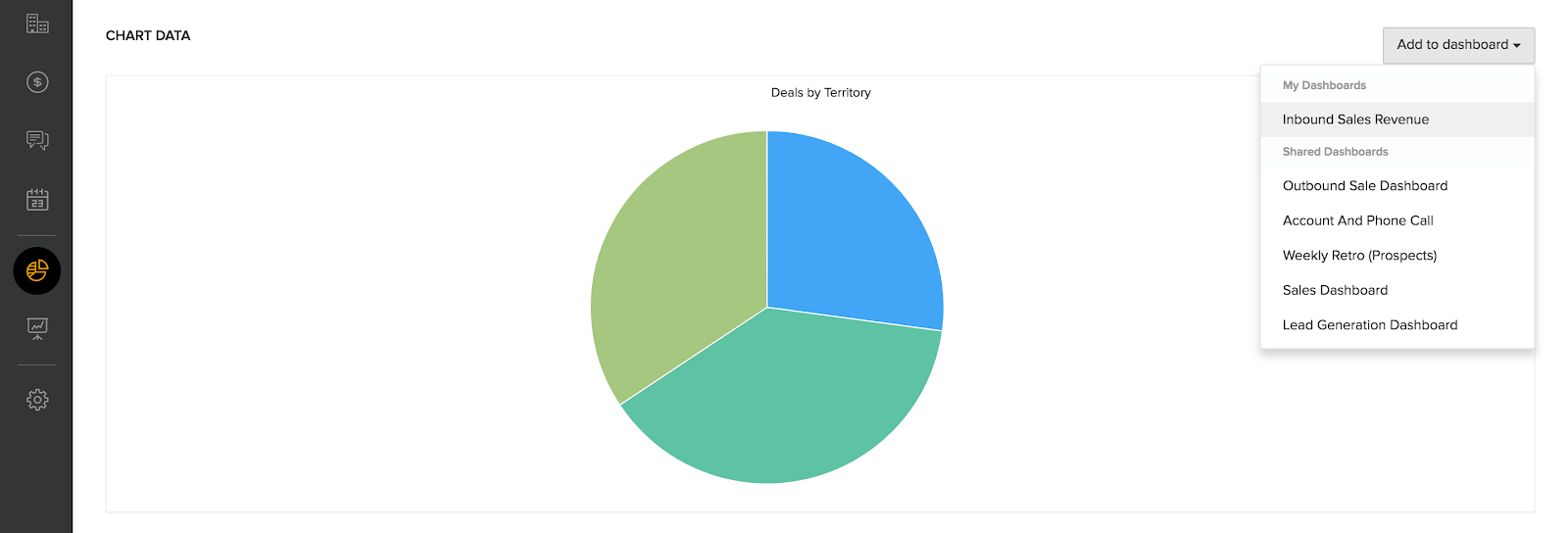
보고서 섹션에서 기존 대시보드에 보고서를 추가할 수 있습니까?
네!
보고서의 차트 섹션 근처에 있는 대시보드에 추가 드롭다운을 클릭하여 수행할 수 있습니다.
|
참고:
|