Freshdesk에서 에이전트 근무 교대 설정하기

상담원 교대 근무를 통해 24시간 운영되는 지원 팀을 쉽게 관리할 수 있습니다. 상담원의 근무 가능 시간은 교대 근무 시간에 따라 자동으로 변경됩니다. 고객이 언제 연락하더라도 신속한 응답을 받을 수 있습니다.
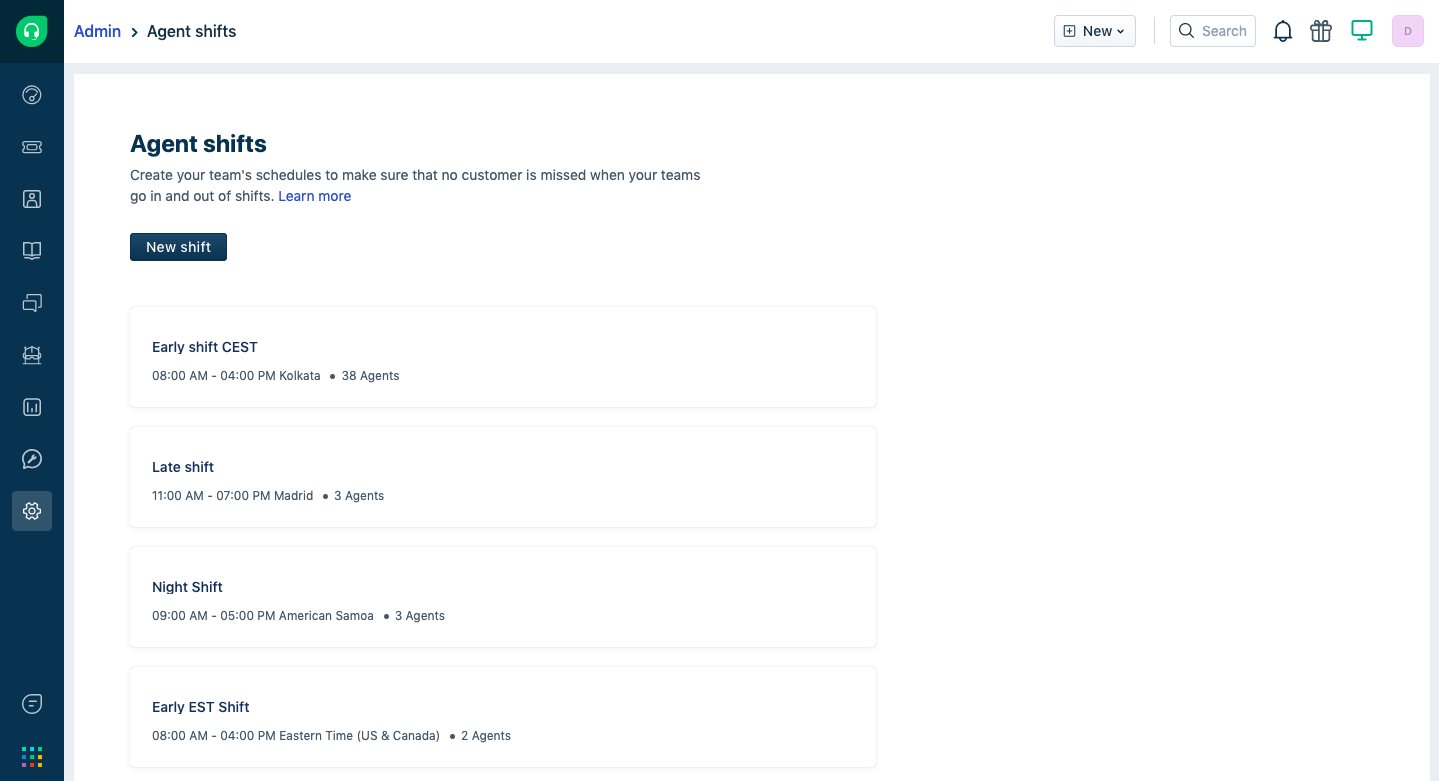
상담원 교대 근무를 통해 할 수 있는 몇 가지 작업은 다음과 같습니다

  • Freshdesk에서 팀의 다양한 교대 근무를 추적
  • 상담원이 교대 근무 중일 때만 문의가 자동으로 할당되도록 보장 
  • 상담원이 교대 근무 중이 아니거나 부재중일 때 자동화로 문제 재할당 
  • 티켓 보기를 사용하여 다른 교대 근무에 할당된 티켓 추적


상담원 교대 근무 설정 방법


  • 관리 > 팀 > 상담원 교대 근무로 이동


  • 새 교대 근무를 클릭
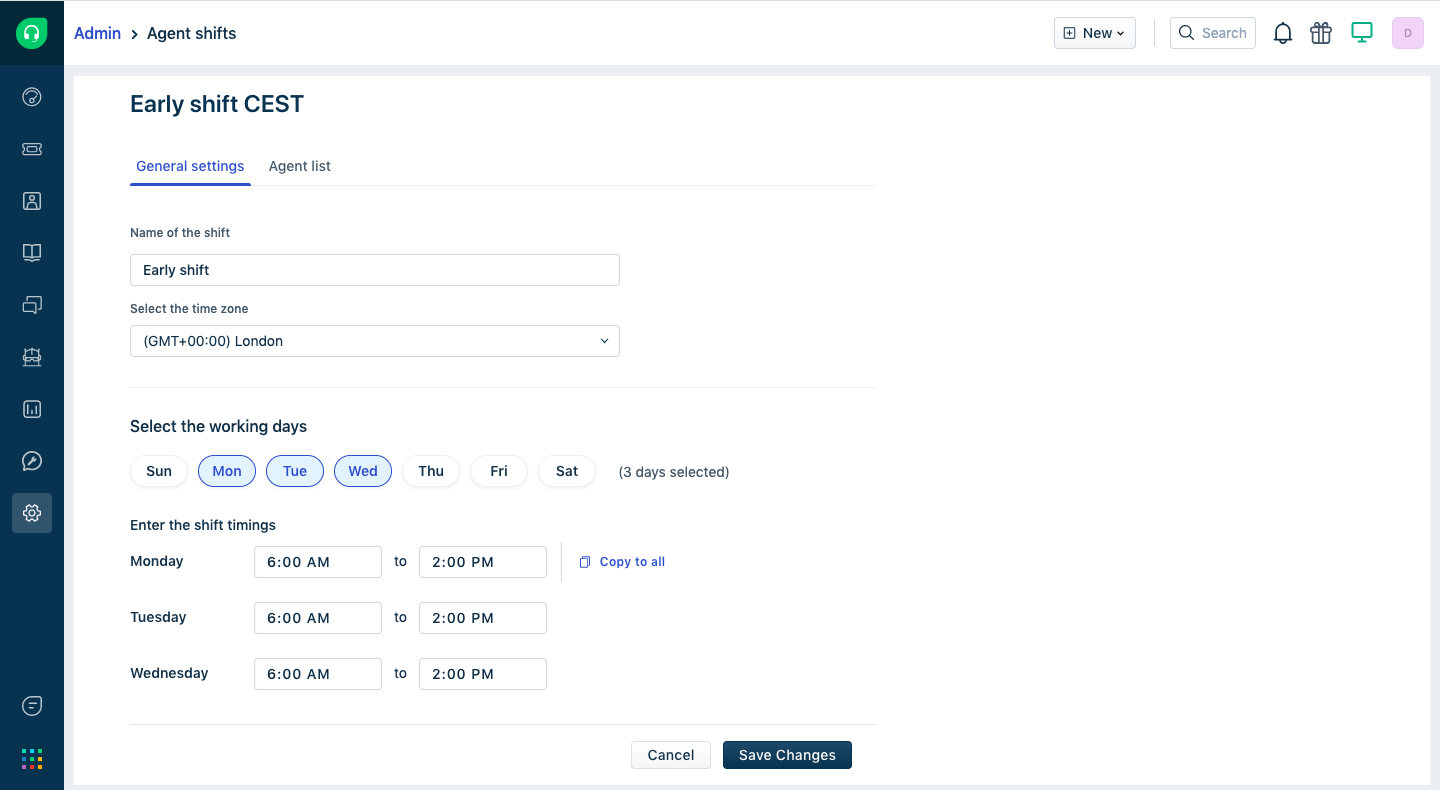
  • 교대 근무의 이름을 지정하고 교대 근무가 기준이 될 시간대를 선택
  • 교대 근무가 활성화될 요일과 시간을 선택합니다. 주간에 시작하여 다음 날 끝나는 교대 근무 시간(예: 오후 9시부터 오전 5시까지)은 입력으로 허용되지 않음을 유의하십시오. 교대 근무가 올바르게 기록되도록 업무 시간을 수정해야 합니다. 예를 들어, 오후 9시부터 오전 5시까지 GMT는 오후 1시부터 오후 9시까지 PST로 구성해야 합니다. 

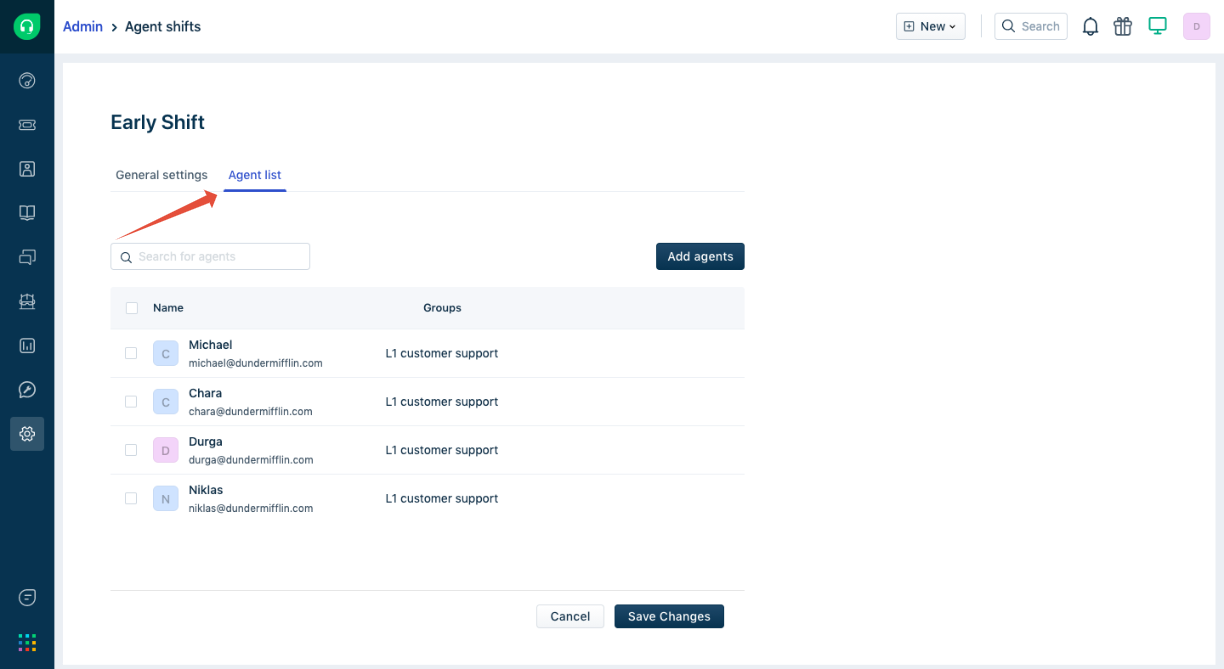
  • 상담원 목록을 클릭하여 교대 근무에 속한 상담원 추가
  • 관리자는 관리자 역할 및 책임에서 '운영 관리자'라는 액세스 권한을 사용하여 상담원에게 자신의 교대 근무를 관리할 수 있는 권한을 부여할 수 있습니다.


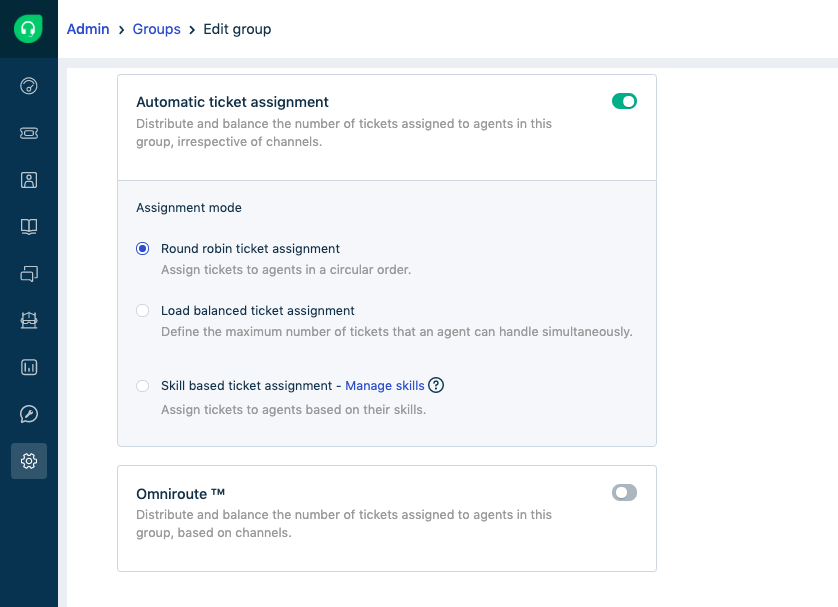
상담원의 교대 근무 중에 새로운 문의 자동 할당


  • 관리 > 팀 > 그룹 > 그룹 편집에서 선호하는 자동 라우팅 방법을 활성화합니다. 문의는 상담원의 교대 근무 시간 동안에만 할당됩니다.


고객 응답 자동 재할당


아침 교대 근무의 상담원이 티켓을 할당받았다고 가정해 보겠습니다. 고객에게 응답한 후 곧 교대 근무가 종료됩니다. 상담원이 부재중일 때 고객이 다시 연락하면, 재라우팅, 재할당하거나 고객에게 응답 지연을 알리도록 선택할 수 있습니다. 


티켓 업데이트 시 실행되는 규칙을 사용하여 이 작업을 수행할 수 있습니다. 고객이 티켓에 응답할 때 자동화는 상담원이 응답할 수 있는지 확인합니다. 
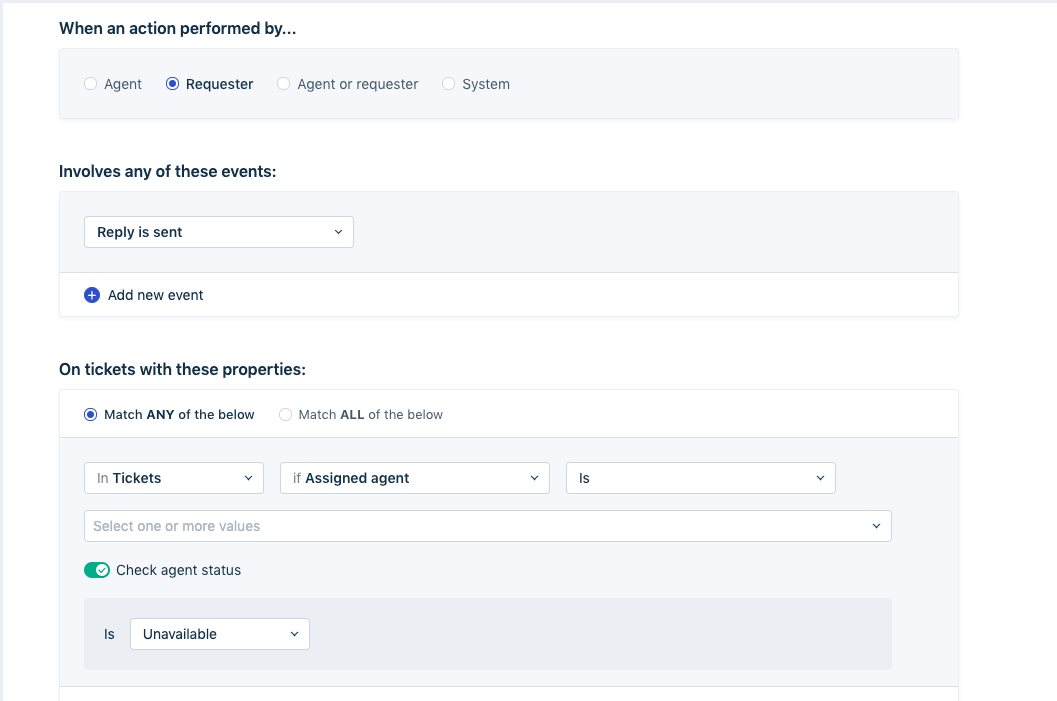


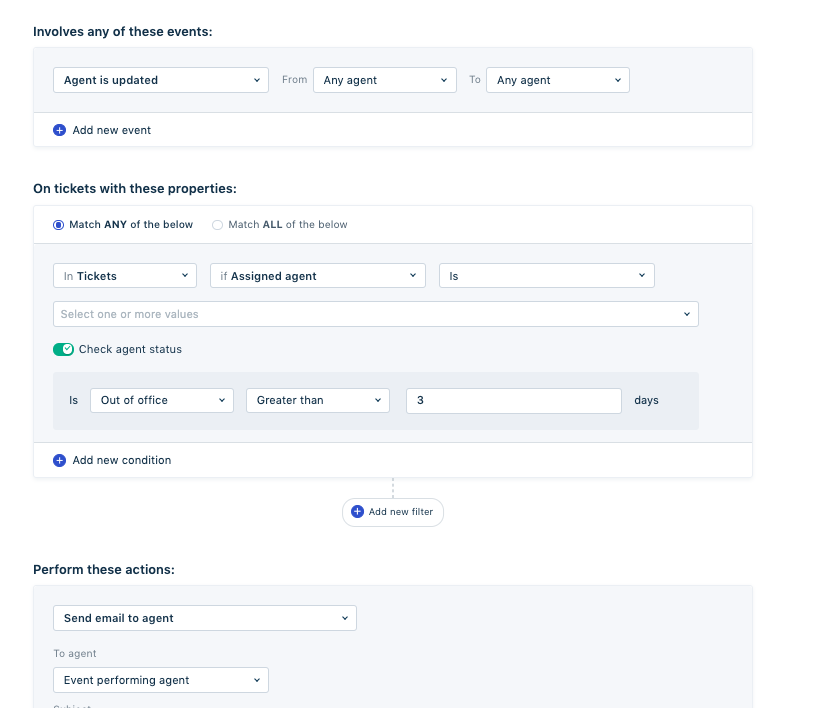
자동화 규칙은 상담원이 부재중인지 확인하고 고객이 응답할 때 또는 상담원이 부재중인 사람에게 티켓을 할당하려고 할 때 티켓을 재라우팅하도록 설정할 수도 있습니다.


이 문서가 도움이 되었나요?

같은 폴더의 문서

Freshdesk AI 도우미

Freshdesk에서 에이전트 근무 교대 설정하기

AI 어시스턴트 초기화 중...