

Freddy AI로 구동되는 Auto Triage는 들어오는 티켓을 자동으로 분류하여 상담원의 시간과 노력을 절약합니다. Auto Triage는 기존 티켓 데이터를 학습하여 새로운 티켓에 대한 티켓 필드 값 제안을 상담원에게 제공합니다.
Auto Triage는 사용하고자 하는 모든 티켓 필드에 대해 요청해야 합니다. 요청 후, 모델은 해당 필드에 대해 특별히 훈련되며, Auto Triage가 계정에 대해 활성화될 수 있습니다. 설정 및 활성화가 완료되면, 활성화된 티켓 필드에 대한 제안을 모든 티켓에서 받게 됩니다.
이 문서에서는 티켓 필드에 대한 Auto Triage 제안을 설정하고 관리하는 방법에 대해 논의합니다. 제안을 사용하는 방법에 대한 자세한 내용은 Auto Triage 제안 사용하기를 참조하세요.
기본 Auto Triage 필드 보기/관리
Enterprise 플랜을 사용하는 경우, 티켓 필드 "우선순위"에 대해 기본적으로 Auto Triage가 활성화됩니다. 계정에 티켓이 2000개 이상 있는 경우, 티켓 유형 및 그룹 필드에 대해서도 기본적으로 Auto Triage를 볼 수 있습니다.
기본 필드를 보려면:
- Freshdesk 계정에 관리자로 로그인합니다.
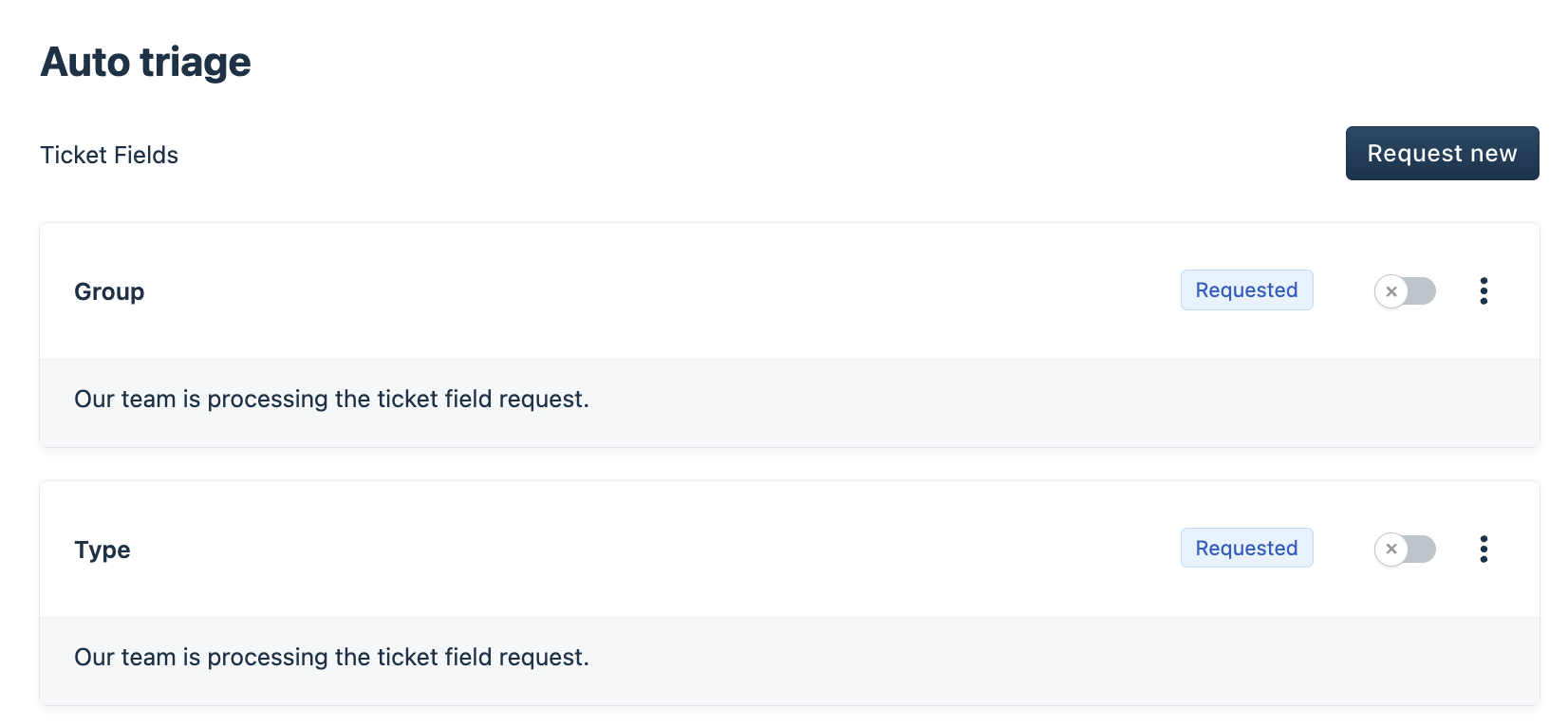
- 관리자 > 워크플로우 > Auto Triage로 이동합니다. 티켓 필드 그룹 및 유형에 대한 요청 제안을 볼 수 있습니다. Auto Triage 제안을 보고, 활성화하거나 비활성화하는 방법을 알고 싶다면 아래의 섹션을 확인하세요.
새 필드 요청
기본 티켓 필드 우선순위 외에도 추가 티켓 필드에 대한 auto triage 제안을 요청할 수 있습니다.
- Freshdesk 계정에 관리자로 로그인합니다.
- 관리자 > 워크플로우 > Auto Triage. 로 이동합니다.
- 새 요청을 클릭합니다.

- Auto Triage 예측을 활성화하려는 필드를 선택합니다.

- 확인을 클릭합니다.
- 이 요청은 Freshdesk 지원팀으로 전달됩니다.
다음 단계는?
요청을 제출하면 Freshdesk의 데이터 과학 팀이 처리합니다. 이메일을 통해 상태를 업데이트해 드립니다. 요청 상태에 따라 Auto Triage 홈 화면에서 요청된 각 티켓 필드 옆에 다음 태그가 표시됩니다.
요청됨
특정 필드에 대한 Auto Triage 제안 요청을 Freshdesk 팀이 처리 중일 때 표시됩니다. 이 기간 동안 팀은 Auto Triage가 학습하고 새로운 티켓에 대한 정확한 티켓 필드 값 제안을 할 수 있는지 확인합니다.

데이터 부족
특정 티켓 필드에 대한 기존 데이터가 새로운 티켓에 대한 제안을 하기에는 충분하지 않다고 팀이 판단할 경우, 해당 필드 옆에 '데이터 부족' 태그가 표시됩니다.
준비 완료
새 필드에 대한 요청이 승인되고 처리되면, 티켓 필드 옆에 준비 완료 태그가 표시됩니다. 이는 이 필드에 대한 제안을 활성화할 준비가 되었음을 나타냅니다. 그러나 제안은 수동으로 활성화할 때까지 켜지지 않습니다.

Auto Triage 제안 활성화 또는 비활성화
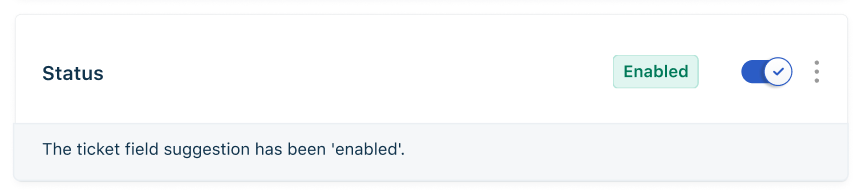
- 티켓 필드가 준비 완료로 표시되면, 옆에 있는 토글 버튼을 클릭하여 제안을 활성화할 수 있습니다.
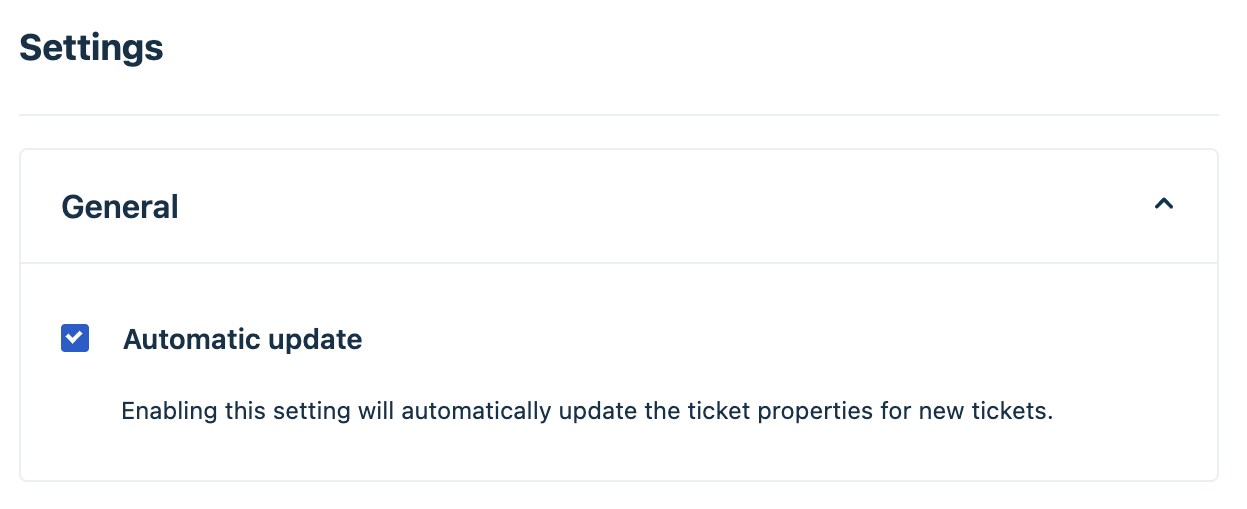
- 필드 제안을 수동으로 수락하지 않고 자동으로 적용하려면, 3점 > 설정 > 자동 업데이트 체크 박스를 클릭합니다.
- 이제 모든 새로운 들어오는 티켓에 대해 활성화된 필드에 대한 제안을 받기 시작합니다.
- 제안을 비활성화하려면, 버튼을 다시 토글합니다.

Auto Triage 요청 삭제
‘요청됨’ 상태에 있는 동안 티켓 필드를 삭제할 수 있습니다. 삭제되면 해당 필드에 대한 요청은 더 이상 처리되지 않습니다.
티켓 필드를 삭제하는 방법
- 원하는 티켓 필드의 토글 버튼 옆에 있는 세 점을 클릭합니다.
- 삭제를 클릭합니다.
