

스케줄링 대시보드란 무엇인가요?
일부 고객 문제는 현장 지원이나 현장 서비스가 필요한 경우가 있습니다. 그러나 현장 서비스를 제공할 때, 관리자 데스크에서 현장 팀을 조정하는 것은 매우 어려울 수 있습니다.
들어오는 서비스 요청은 신속하고 정확한 해결을 위해 적절한 현장 기술자에게 할당되어야 합니다. 디스패처는 각 작업에 적합한 현장 기술자를 식별하기 위해 현장 기술자의 현재 일정, 작업량 수준, 고객의 이력과 같은 여러 정보 포인트가 필요합니다.
Freshdesk의 스케줄링 대시보드는 디스패처가 현장 기술자의 일정을 전체적으로 볼 수 있도록 도와주며, 간단한 드래그 앤 드롭을 통해 실시간으로 서비스 작업을 할당할 수 있게 하여 가장 효율적인 현장 팀 활용을 보장합니다.
스케줄링 대시보드는 관리자와 디스패처가 다음을 직관적이고 시각적으로 수행할 수 있도록 합니다:
캘린더 보기 - 현장 기술자의 일일 및 주간 일정 보기.
미리 설정된 서비스 작업 보기 목록에서 선택하여 주의가 필요한 작업으로 좁혀보기.
서비스 그룹별로 대시보드를 필터링하여 선택한 날짜에 그룹 내 각 현장 기술자의 작업량 보기.
드래그 앤 드롭으로 서비스 작업을 쉽게 할당하거나 재할당하여 현장 기술자에게 약속 설정.
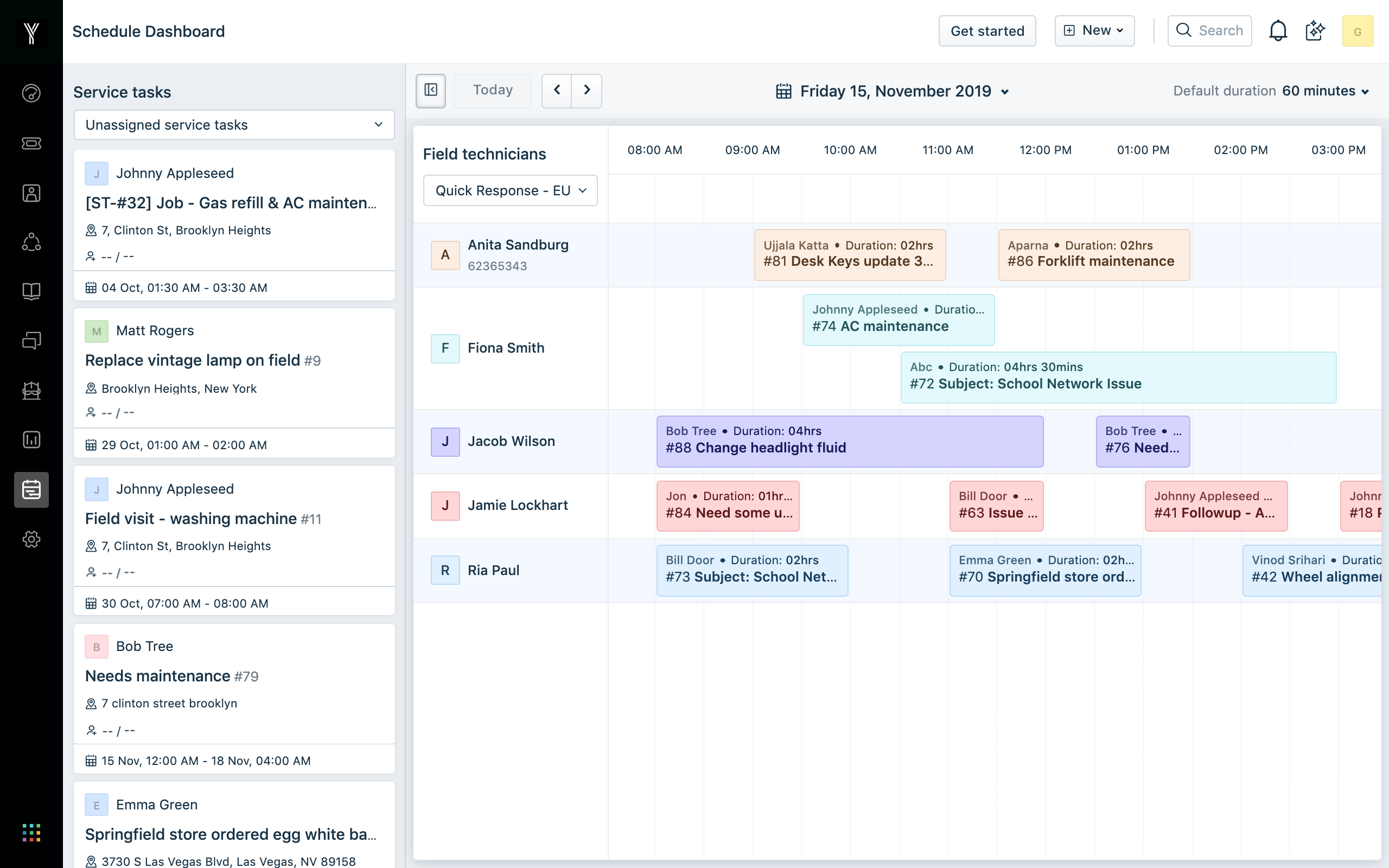
스케줄링 대시보드를 사용하는 빠른 가이드:
- 관리자로 Freshdesk 계정에 로그인하거나 스케줄링 대시보드에 접근할 수 있는 역할인지 확인하세요.
- 왼쪽 탐색 바에서 스케줄링 대시보드 아이콘을 클릭하세요.
- 왼쪽의 "서비스 작업" 창에는 헬프데스크에서 생성된 서비스 작업이 네 가지 기본 보기와 생성한 사용자 정의 보기로 나열됩니다. 다음 중 하나를 선택하세요:
- 할당되지 않은 서비스 작업 (기본적으로 이 보기가 선택됨)
- 오늘 마감인 서비스 작업
- 기한이 지난 서비스 작업
- 해결되지 않은 서비스 작업 및 생성한 기타 사용자 정의 보기.
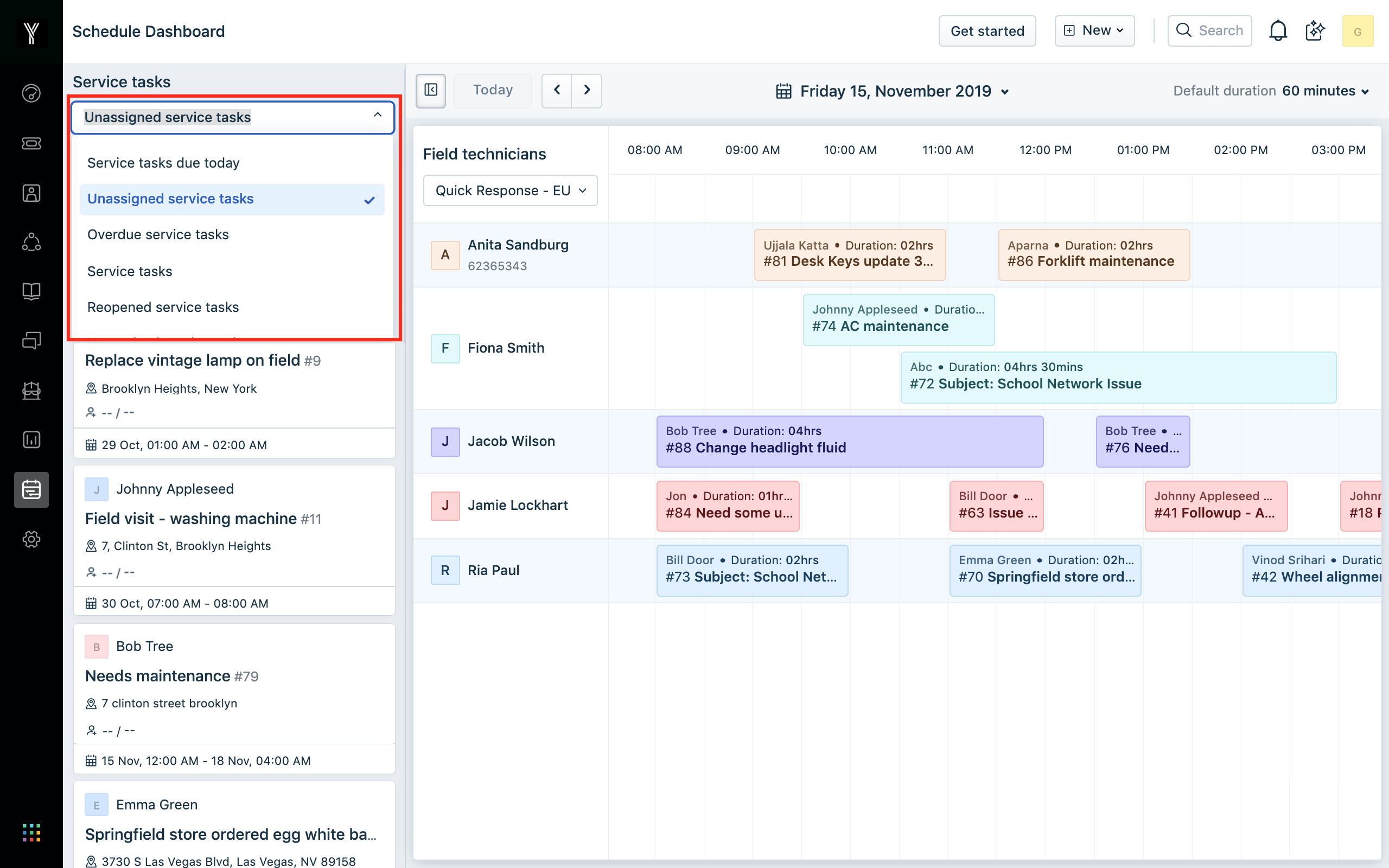
- 캘린더 상단에서 날짜를 선택하여 해당 날짜의 현장 팀 일정을 확인하세요.
- 서비스 그룹별로 대시보드를 필터링하여 해당 그룹에 서비스 작업을 보고 할당하세요.
- 완료되면, 할당/재할당하려는 작업을 현장 기술자의 캘린더에 드래그 앤 드롭하세요. 서비스 작업에 할당 전에 약속 정보가 없으면, 드롭한 위치에 따라 자동으로 설정됩니다. 이미 약속이 있는 경우, 스케줄링 대시보드의 현재 위치에 따라 약속이 업데이트됩니다.
- 팀의 주간 일정을 보고 싶다면, 오른쪽 상단 드롭다운을 통해 주간 보기로 전환할 수 있습니다.

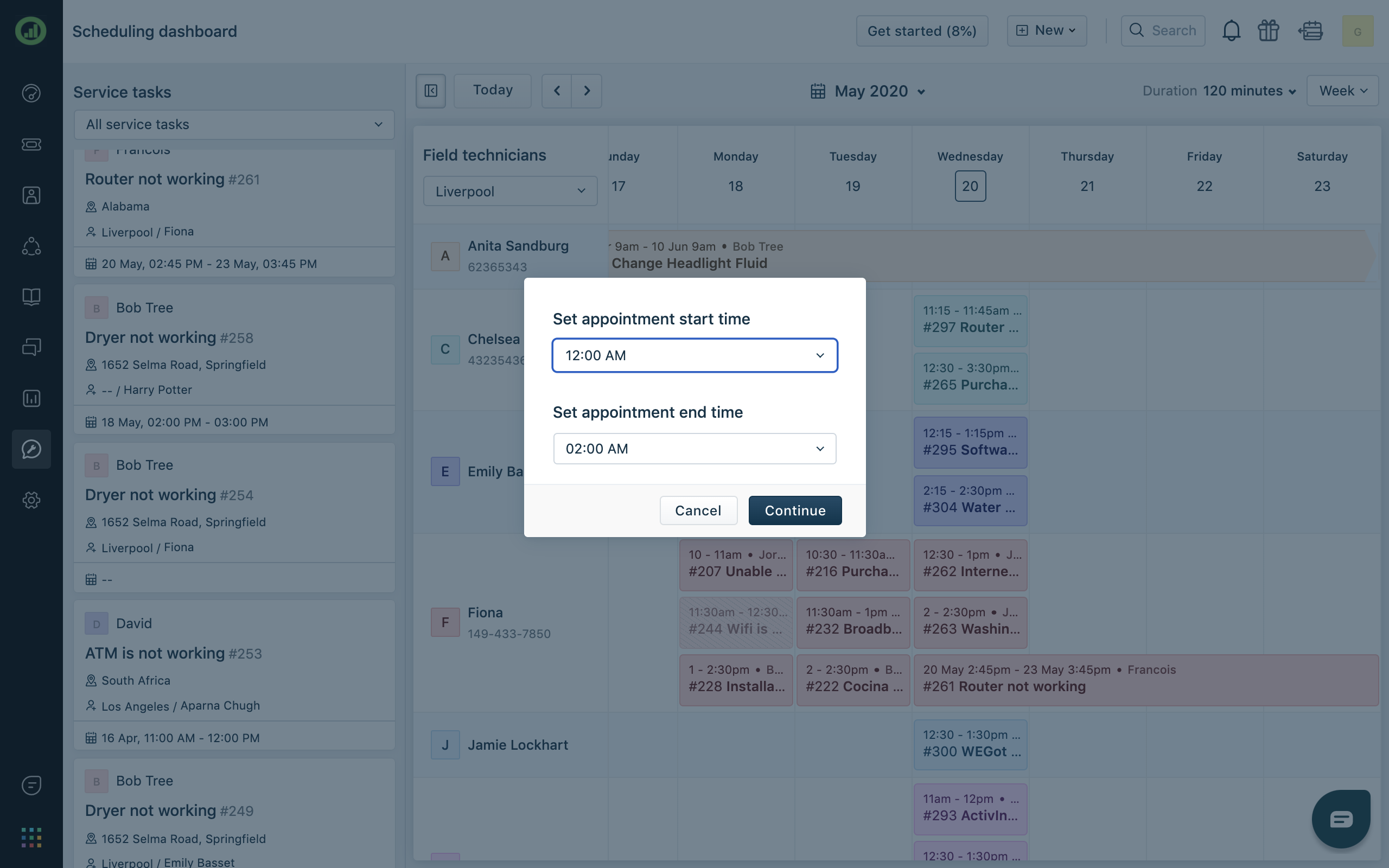
주간 보기에서 서비스 작업을 할당할 때, 작업에 이미 약속 시작 및 종료 시간이 지정되지 않은 경우, 아래와 같은 팝업이 나타나며 약속 시작 및 종료 시간을 선택할 수 있습니다.
기본 지속 시간:
스케줄링 대시보드를 사용하여 시작 또는 종료 시간이 지정되지 않은 작업을 현장 기술자에게 할당하면, Freshdesk는 대시보드 오른쪽 상단의 "기본 지속 시간" 설정에서 지속 시간을 자동으로 가져옵니다.
기본 작업 지속 시간은 15분에서 최대 2시간까지 가능합니다.
서비스 작업에 소요된 시간을 추적하고 청구 가능한 시간을 기록하는 방법을 알아보려면, 이 솔루션 문서를 읽어보세요.
Freshdesk 현장 서비스 관리에 대해 더 알아보거나 이 기능을 사용해 보려면, 여기를 클릭하세요.