

이 문서는 Freshservice 지원 SDK(FSSupportSDK)를 Android 모바일 애플리케이션에 통합하는 방법을 설명합니다.
FSSupportSDK는 다음과 같은 Freshservice 지원 기능을 모바일 앱에 추가할 수 있도록 도와줍니다:
대시보드 보기
내 티켓 보기
문제 보고
서비스 요청
승인 요청 보기
요구 사항
FSSupportSDK의 요구 사항은 다음과 같습니다:
최소 Android SDK 버전: 21
android:minSdkVersion="21"
FSSupportSDK 통합 과정은 다음을 포함합니다:
새 애플리케이션 생성
FSSupportSDK 추가
FSSupportSDK 초기화
애플리케이션에 Freshservice 기능 추가
새 애플리케이션 생성
참고: 기존 애플리케이션이 있는 경우 이 과정을 건너뛰고 FSSupportSDK 추가로 진행할 수 있습니다.
Android Studio에서 빠른 샘플 프로젝트를 생성하고 이 프로젝트를 사용하여 FSSupportSDK를 시도해 볼 수 있습니다.
Android Studio에서 File > New > New Project를 선택합니다.
New Project 화면에서 Phone and Tablet 탭이 선택되어 있는지 확인합니다. Empty Activity를 클릭하고 Next를 클릭합니다.
다음 단계에서 필요한 정보를 입력하고 Finish를 클릭합니다.
자세한 내용은 Android 개발자 문서를 참조하세요.
FSSupportSDK 추가하기
1. maven URL을 루트 build.gradle (project/build.gradle)에 추가합니다. build.gradle 파일을 앱 모듈에 추가합니다.
project/build.gradle
Groovy:
allprojects {
    repositories {
        mavenCentral()
    }
}
Kotlin DSL:
allprojects {
    repositories {
        mavenCentral()
    }
}
2. 다음 종속성을 앱 모듈의 build.gradle 파일에 추가합니다 (project/app/build.gradle):
project/app/build.gradle
Groovy:
apply plugin: 'com.android.application'
android {
// ...
}
dependencies {
// ...
  implementation 'com.freshworks.sdk:freshservicesupportsdk:{{latest-version}}'
}
Kotlin DSL:
plugins {
    id("com.android.application")
}

android {
    // ...
}

dependencies {
    // ...
    implementation("com.freshworks.sdk:freshservicesupportsdk:{{latest-version}}
")
}
예시:
implementation 'com.freshworks.sdk:freshservicesupportsdk:0.0.1-beta'
FSSupportSDK 초기화
FSSupportSDK 기능을 사용하기 전에, 애플리케이션에서 SDK를 초기화해야 합니다.
초기화 과정에는 인증 정보 설정, 테마 구성 및 기타 필요한 설정 작업이 포함됩니다.
참고: 필요한 인증 정보(예: 도메인, 슬러그, userToken)를 얻기 위해 다음 링크를 사용하여 인증 흐름을 설정하십시오.
Application 클래스에서 초기화
SDK를 초기화하려면, 다음 코드를 onCreate() 함수의 Application 클래스에 추가하세요.
Java:
@Override
public void onCreate() {
    super.onCreate();
    FSSupport.INSTANCE.initialize(
            getApplicationContext(),// Application context
            "",  // Your Freshservice domain
            "", // Your user token
            "", // Your Freshservice slug
            null // SDK configuration
    );
}
Kotlin:
override fun onCreate() {
    super.onCreate()
    FSSupport.initialize(
        context = applicationContext, // Application context
        domain = domainName.text.toString(), // Your Freshservice domain
        userToken = "", // Your user token
        slug = "", // Your Freshservice slug
        config = null // SDK configuration
    )
}
구성 옵션
themeColor: 이 속성을 사용하여 SDK 인터페이스에 애플리케이션의 브랜드 색상을 적용하세요. 지정하지 않으면 기본적으로 Freshservice 테마 색상이 사용됩니다.
enableDarkMode: SDK는 다크 모드를 지원합니다. 이 속성을 사용하여 다크 테마와 라이트 테마를 전환할 수 있습니다. 기본적으로 SDK는 라이트 테마를 사용합니다.
초기화 및 구성 후, FSSupportSDK는 애플리케이션 내에서 사용할 준비가 됩니다
비초기화
SDK는 애플리케이션 로그아웃 또는 사용자 전환 시나리오에서 비초기화되어야 합니다.
Java:
FSSupport.INSTANCE.deInitialize(MainActivity.this);
Kotlin:
FSSupport.deInitialize(activity = this@MainActivity)
애플리케이션에 Freshservice 기능 추가하기
FSSupportSDK는 애플리케이션 내에서 다양한 지원 관련 기능을 제공합니다.
아래는 지원 기능과 통합을 위한 해당 메서드입니다. 이러한 메서드를 사용하면 FSSupportSDK는 앱 내에서 필수적인 Freshservice 지원 기능에 쉽게 접근할 수 있도록 합니다.
대시보드 보기
Android 모바일 애플리케이션에 FSSupportSDK를 통합한 후, SDK는 모바일 앱에서 표시하고자 하는 특정 지원 기능을 포함한 대시보드를 제공합니다.
대시보드는 다음 지원 기능에 접근할 수 있도록 합니다:
문제: 요청자는 이 옵션을 통해 문제를 제기할 수 있습니다.
서비스 요청: 요청자는 이 옵션을 통해 서비스를 요청할 수 있습니다.
요청 승인: 요청자는 이 옵션을 통해 승인 요청을 볼 수 있습니다.
열린 티켓: 요청자는 이 옵션을 통해 자신의 열린 티켓을 볼 수 있습니다.

다음 방법을 사용하여 대시보드 기능을 통합하십시오.
Java:
// 특정 모듈과 함께 대시보드 표시
FSSupport.INSTANCE.showDashboard(
MainActivity.this,
modules // 지원되는 모듈 목록
);
Kotlin:
// 특정 모듈과 함께 대시보드 표시
FSSupport.showDashboard(
    activity = this@MainActivity,
    modules = modules // 지원되는 모듈 목록
)
지원되는 모듈
FSSupport.Module.TICKETS: 지원 티켓을 표시합니다.
FSSupport.Module.REPORT_ISSUE: 사용자가 문제를 보고할 수 있도록 합니다.
FSSupport.Module.REQUEST_SERVICE: 사용자가 서비스를 요청할 수 있도록 합니다.
FSSupport.Module.APPROVAL_REQUESTS: 보류 중인 승인 요청을 표시합니다.
내 티켓 보기
FSSupportSDK를 사용하면 모바일 앱에 오픈 티켓 기능을 통합하여 요청자/사용자가 제기한 티켓 목록을 표시할 수 있습니다. 이 통합은 요청자가 자신의 오픈 티켓에 직접 액세스할 수 있도록 하며 대시보드에 액세스할 필요성을 제거합니다.
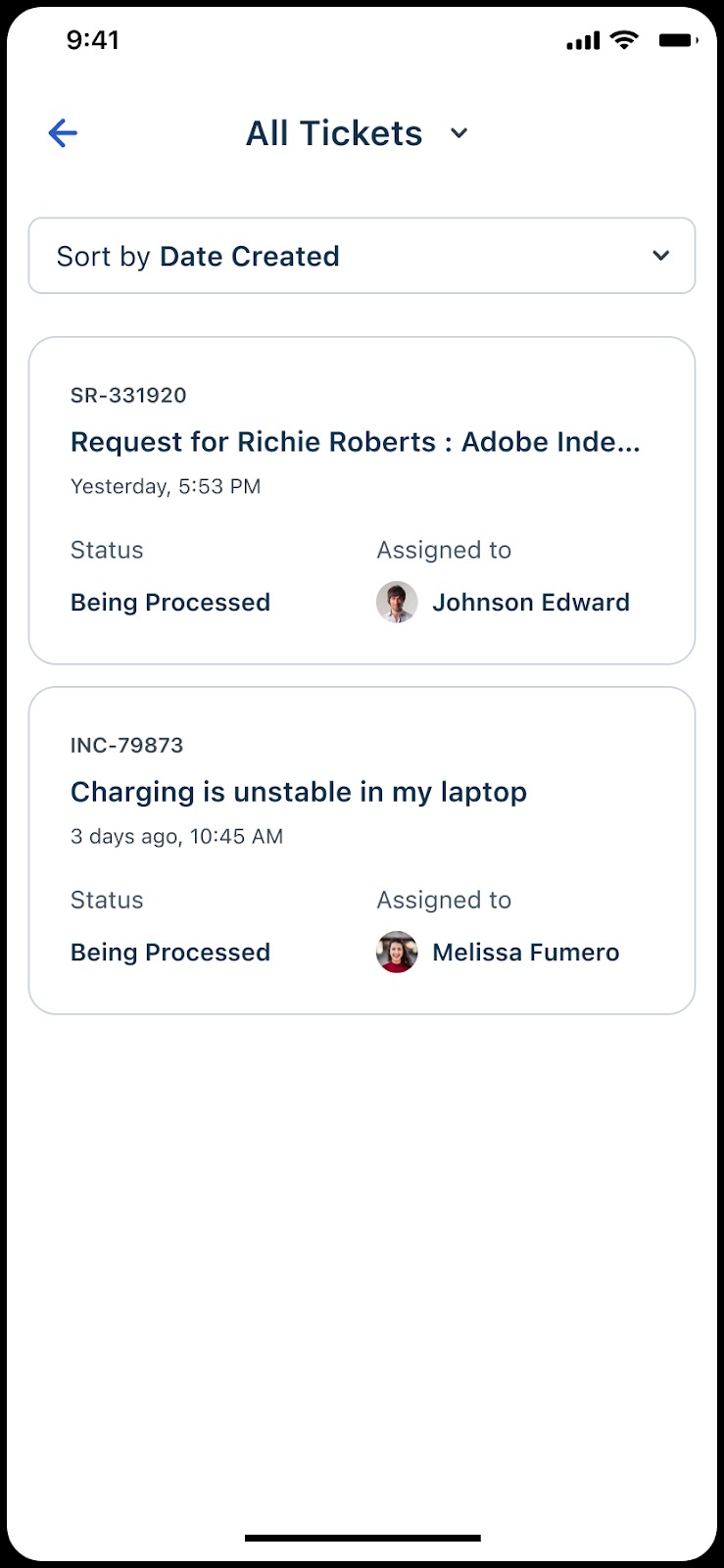
다음 방법을 사용하여 오픈 티켓 기능을 통합하십시오.
Java:
FSSupport.INSTANCE.showTicketList(MainActivity.this);
Kotlin:
FSSupport.showTicketList(activity = this@MainActivity)
문제 제기
FSSupportSDK를 사용하면 모바일 앱에 문제 제기 기능을 통합할 수 있으며, 이를 통해 요청자가 새로운 문제를 보고하거나 지원 요청을 제출할 수 있습니다. 이 통합은 요청자가 문제를 직접 제기할 수 있게 하며 대시보드에 접근할 필요를 없앱니다.

다음 방법을 사용하여 문제 제기 기능을 통합하세요.
Java:
FSSupport.INSTANCE.reportIssue(MainActivity.this);
Kotlin:
FSSupport.reportIssue(activity = this@MainActivity)
서비스 요청
FSSupportSDK를 사용하면 모바일 앱에 서비스 요청 기능을 통합할 수 있으며, 이를 통해 요청자가 서비스 요청을 시작할 수 있습니다. 이 통합은 요청자가 서비스 요청을 직접 시작할 수 있게 하며 대시보드에 접근할 필요를 없앱니다.

다음 방법을 사용하여 서비스 요청 기능을 통합하세요.
Java:
FSSupport.INSTANCE.requestService(MainActivity.this);
Kotlin:
FSSupport.requestService(activity = this@MainActivity)
승인 요청 보기
FSSupportSDK를 사용하면 모바일 앱에 승인 요청 보기 기능을 통합할 수 있으며, 이를 통해 사용자는 승인 요청을 보고 관리할 수 있습니다. 이 통합은 사용자가 대시보드에 접근할 필요 없이 승인 요청을 직접 관리할 수 있도록 도와줍니다.

다음 방법을 사용하여 승인 요청 보기 기능을 통합하세요.
Java:
FSSupport.INSTANCE.showApprovalRequests(MainActivity.this);
Kotlin:
FSSupport.showApprovalRequests(activity = this@MainActivity)