

이메일 봇은 이메일을 통해 고객에게 셀프 서비스를 제공하는 Freddy AI 기능입니다. 활성화되면, 이메일 봇은 머신 러닝 모델을 사용하여 고객의 문제를 해결할 수 있는 가장 관련성 높은 솔루션 문서로 반복적이고 간단한 이메일 문의에 자동으로 응답합니다.
목차
이메일 봇 활성화
Freshdesk 계정에서 이메일 봇을 활성화하는 방법은 다음과 같습니다.
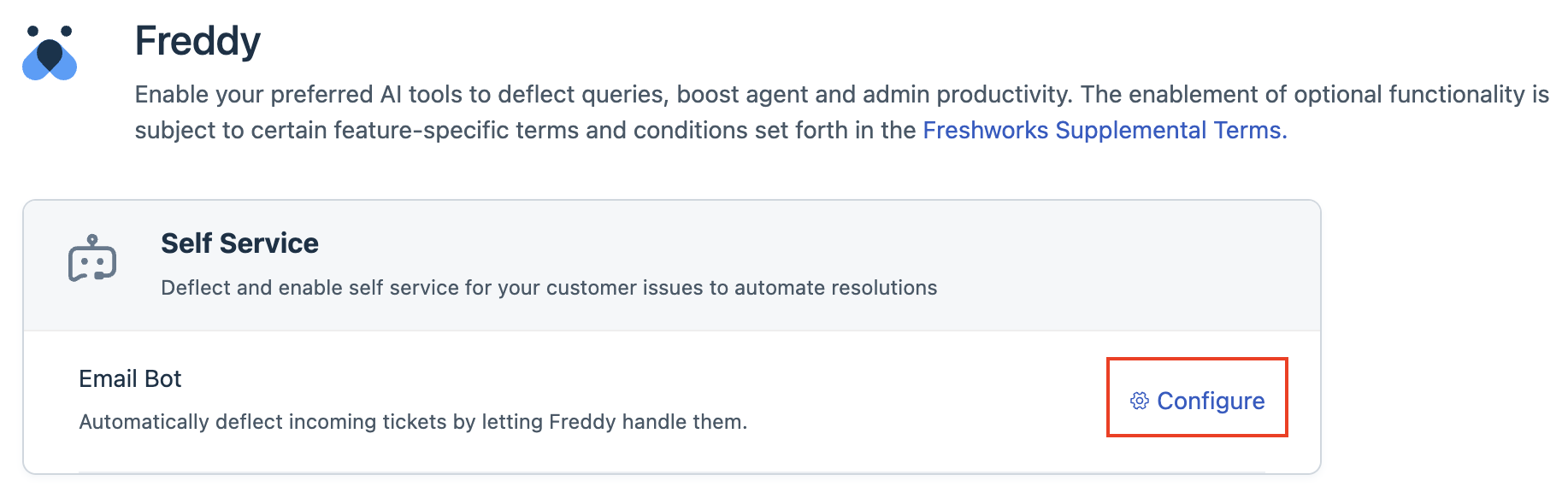
- 관리자 > Freddy > 셀프 서비스 > 이메일 봇 > 구성으로 Freshdesk 계정에 로그인합니다.
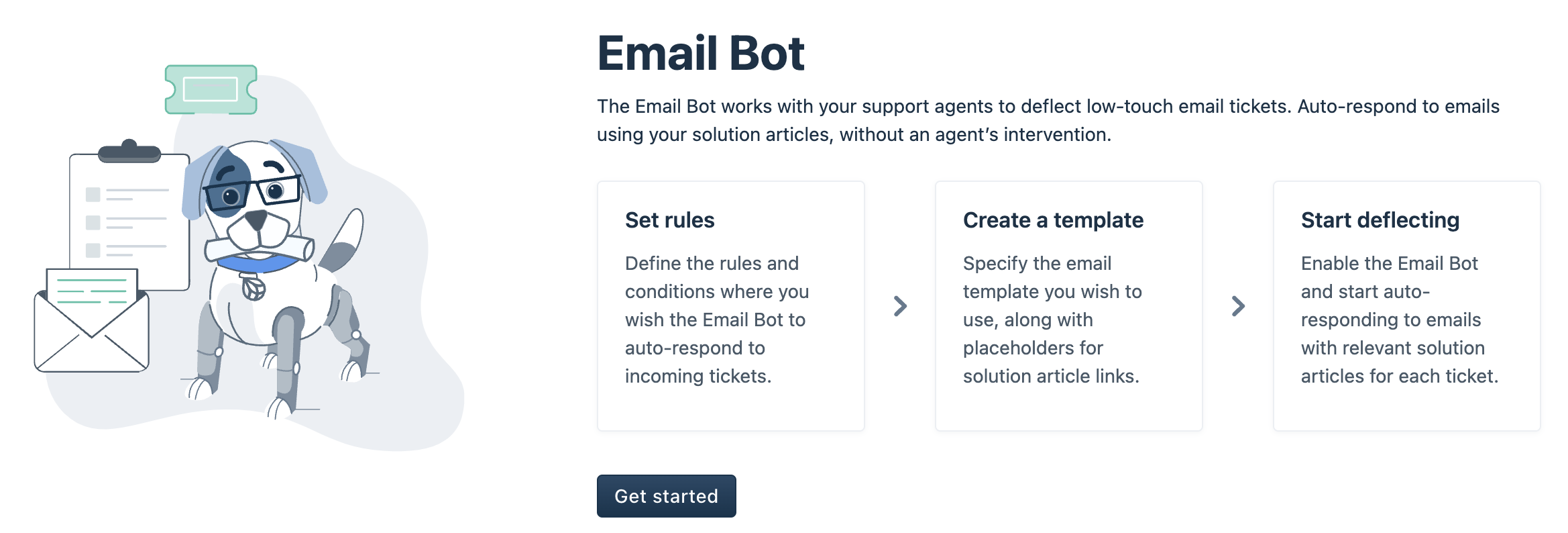
- 이메일 봇 페이지에서 시작하기를 클릭합니다.
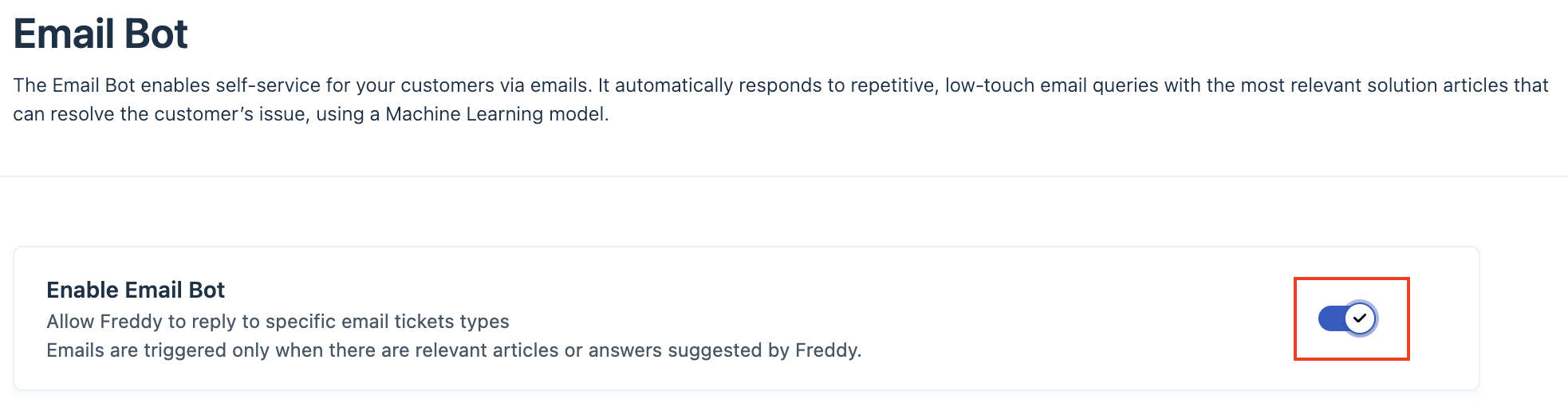
- 이메일 봇 설정 페이지에서 이메일 봇 활성화 옵션을 켭니다.
이메일 봇 트리거 정의
이메일 봇이 활성화되면, 기능 설정에 접근할 수 있습니다. 여기에서 이메일 봇 트리거를 정의하고, 응답 이메일 템플릿을 설정 및 편집하며, 테스트 이메일을 보낼 수 있습니다. 트리거 정의부터 시작하겠습니다. 트리거를 정의하면 이메일 봇이 어떤 새로운 수신 이메일 티켓에 응답할지, 어떤 티켓을 상담원이 해결하도록 남겨둘지를 식별할 수 있습니다.
이메일 봇 트리거 정의를 위한 간단한 가이드
- 앞서 설명한 대로 이메일 봇을 활성화한 후, 같은 페이지의 '트리거' 섹션으로 스크롤합니다.
- 조건 정의를 통해 이메일 봇이 어떤 수신 티켓에 대해 트리거될지 여부를 식별할 수 있도록 합니다.

- 매개변수를 입력한 후, 페이지 하단의 '저장' 버튼을 클릭합니다.
여러 조건 세트를 추가할 수 있으며, '아래 조건 모두 일치' 또는 '아래 조건 중 하나 일치'를 선택하여 필터링 기준을 정의할 수 있습니다. 또한 여러 세트의 트리거 조건을 결합하여 트리거 기준을 더욱 세밀하게 필터링할 수 있는 'And/Or' 조건을 사용할 수 있습니다.
응답 이메일 템플릿 설정 및 편집
이메일 봇이 활성화되면, 같은 페이지의 '이메일 템플릿' 섹션에 기본 응답 템플릿이 추가된 것을 확인할 수 있습니다. 이메일 봇의 응답 이메일 템플릿을 편집하고 업데이트하는 방법은 다음과 같습니다.
- 앞서 설명한 대로 이메일 봇을 활성화한 후, 같은 페이지의 '이메일 템플릿' 섹션으로 스크롤합니다.
- 이메일 봇이 응답할 언어를 드롭다운에서 선택합니다.
- 현재 이메일 봇은 독일어, 네덜란드어, 포르투갈어, 프랑스어, 스페인어, 이탈리아어, 영어 중 하나로 답변할 수 있습니다. 이러한 언어 중 하나가 보이지 않으면, 관리자 > 계정 > 헬프데스크 설정 > 언어 관리에서 계정에 추가해야 합니다. 언어를 선택하면 기본 템플릿이 선택한 언어로 제공됩니다.
- 응답 템플릿의 텍스트 편집을 아래 편집기에서 수행합니다.
- 이메일을 보다 개인화하기 위해 플레이스홀더를 추가할 수 있습니다 (아래 스크린샷 참조).

- 플레이스홀더의 전체 목록에 접근하려면, 위 스크린샷에서 강조 표시된 것처럼 편집기 하단 오른쪽의 '+' 아이콘을 클릭합니다.
- 텍스트 입력이 완료되면, 아래로 스크롤하여 '저장' 버튼을 클릭합니다.
티켓에 대한 추천 솔루션 문서가 없으면 이메일 봇 응답이 전송되지 않습니다. 이 경우, 자동화 규칙을 구성하여 확인 메일을 트리거할 수 있습니다.

테스트 이메일 보내기
테스트 이메일을 보내 고객이 받은 편지함에서 이메일을 어떻게 볼 수 있는지 확인할 수 있습니다. 방법은 다음과 같습니다.
- 위에서 설명한 대로 응답 템플릿을 추가한 후, 같은 페이지의 테스트 이메일 섹션으로 스크롤합니다.

- 테스트 이메일을 보낼 이메일 ID 입력
- '테스트 이메일 보내기' 버튼을 클릭합니다.
받은 테스트 이메일에는 최대 3개의 추천 솔루션 문서가 무작위로 선택되어 플레이스홀더로 작용합니다. 이러한 솔루션 문서는 고객의 특정 문의에 대한 가장 관련성 높은 최대 세 개의 문서로 대체됩니다.
이메일 봇 작동 방식에 대한 주의 사항
- 이메일 봇은 새로운 티켓에서만 작동합니다.
- 이메일 봇은 모든 자동화가 실행된 후 티켓당 한 번만 트리거됩니다.
- 상담원은 각 티켓에 대한 이메일 봇 응답을 비공개 노트에서 볼 수 있습니다.
- 상담원은 고객이 본 문서의 세부정보를 확인할 수 있으며, 고객의 문의가 해결된 경우 어떤 문서가 도움이 되었는지 식별할 수 있습니다.