Freshchat으로 AI 챗봇 설정도 손쉽게!
AI 에이전트 설정
AI 에이전트는 사람 중심의 AI 기반 봇으로, 다양한 지식 소스를 학습하여 1단계 지원 문의에 답변합니다. 파일, 웹 링크, 솔루션 기사, 맞춤 Q&A 등 다양한 소스에서 학습합니다.
AI 에이전트의 혜택
AI 에이전트는 다음과 같은 기능을 제공합니다:
간단한 설정으로, 지식 소스로부터 사용자 맞춤형 응답을 몇 번의 클릭으로 고객 문의에 제공합니다.
복잡한 질문에 대한 답변, 향상된 일상 대화, 다국어 지원 등을 통해 향상된 대화 경험을 제공합니다.
AI 에이전트 설정
몇 가지 간단한 단계만으로 AI 에이전트를 시작할 수 있습니다:
새로운 AI 에이전트 생성
AI 에이전트 설정 (지식 소스 추가, 봇 메시지 설정 및 기타 설정)
라이브로 전환하기 위해 AI 에이전트를 채널에 매핑합니다.
새로운 AI 에이전트 생성
관리자로서 AI 에이전트 및 챗봇으로 이동합니다.
안내 투어를 통해 AI 에이전트 설정 및 구성을 탐색합니다.
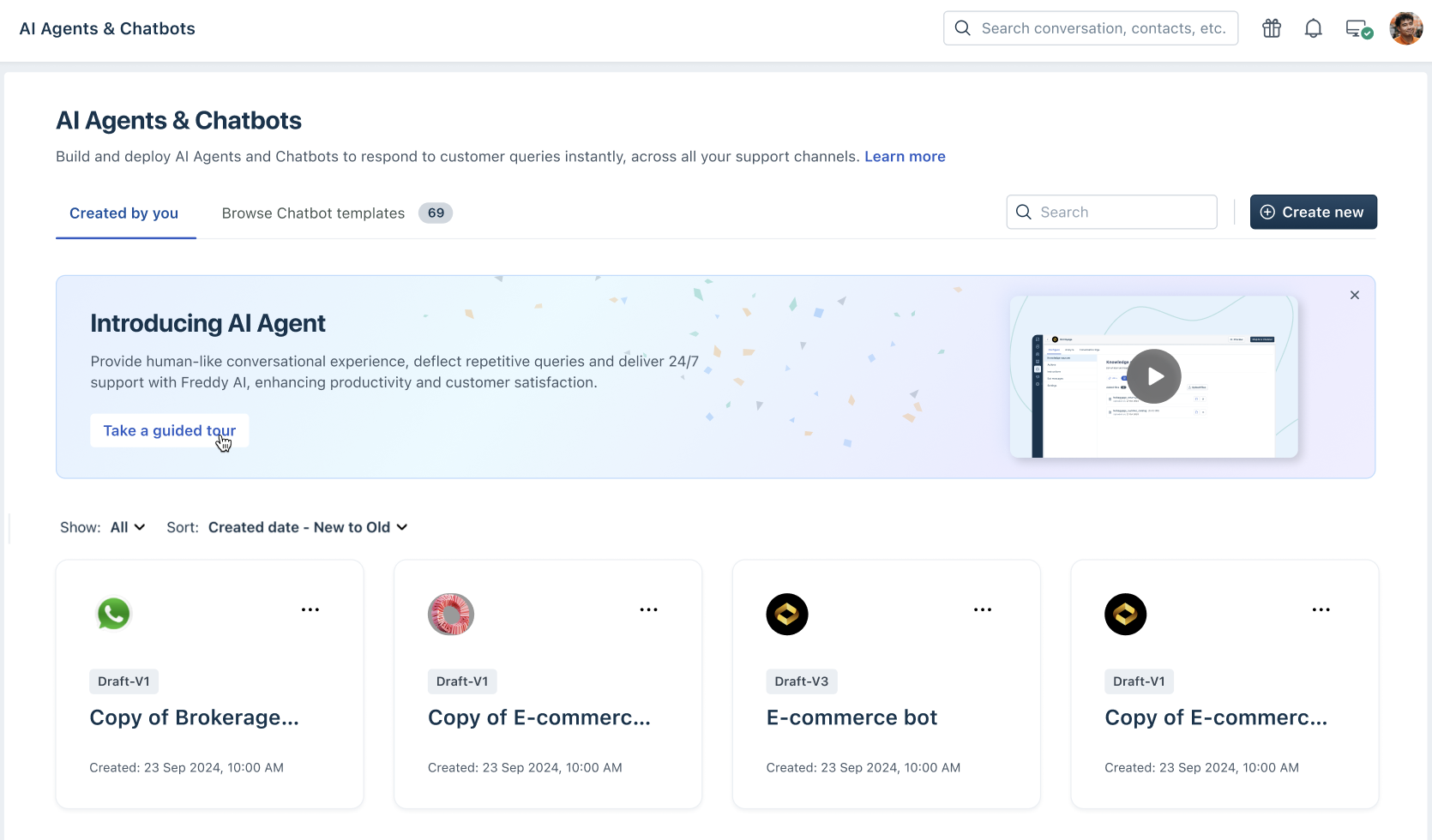
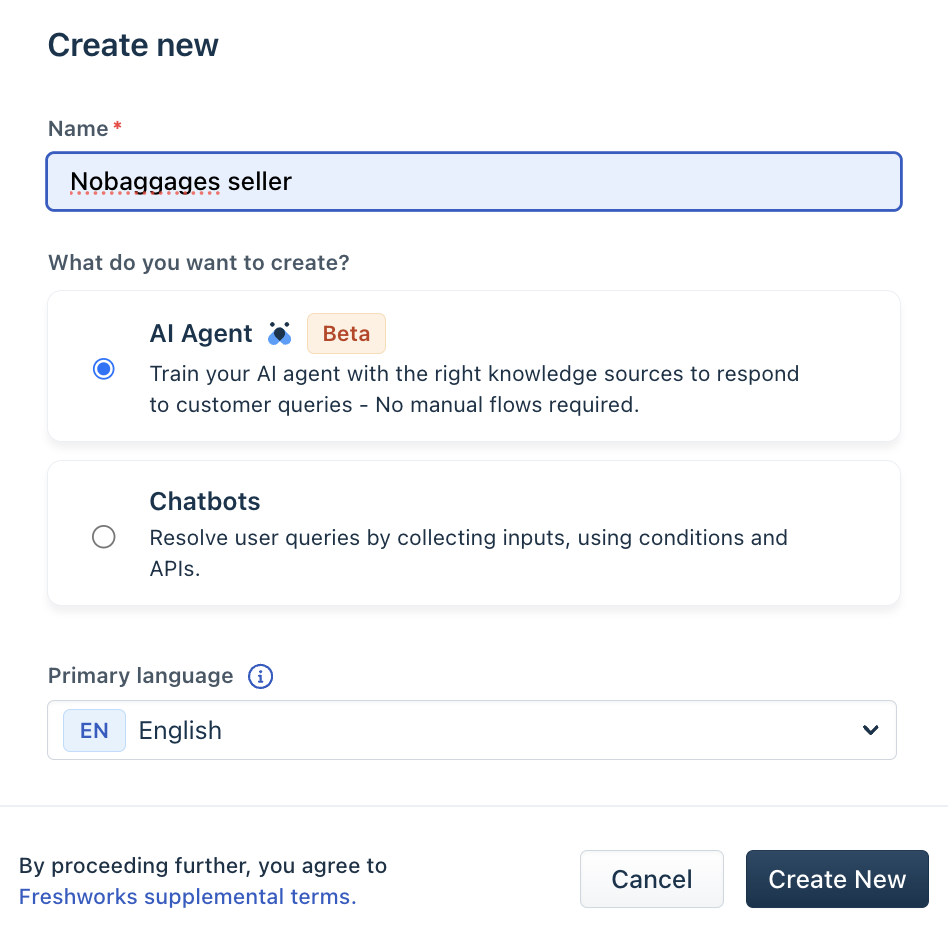
또는 새로운 AI 에이전트를 생성하고 이름을 지정한 후 AI 에이전트 옵션을 선택합니다.
주 언어를 선택하고 생성 버튼을 클릭합니다.
AI 에이전트 설정
AI 에이전트를 만든 후 아래 옵션을 사용하여 기능을 설정합니다:
A. 지식 소스 추가:
지식 소스 섹션에서 구성 탭을 사용하여 봇이 학습할 지식 소스를 추가합니다.
지식 소스 업로드 가이드:
Files | Type | File formats supported - .txt, .docx and .pdf.Maximum file size: 35MBUploaded PDF files should not be password-protected. |
AI agent level limits | A maximum of 200 files can be added to a bot | |
Account level limits | A maximum of 200 files can be added per account. | |
URLs | Type | Only publicly available URLs are supported. (example: www.acme.com/warranty/India) AI agent cannot learn from any private URLs.The AI agent will only learn from static text content available in the URL; learning from video, animations, or screenshots is not currently supported. |
AI agent level limits | A maximum of 10 URLs can be added to an AI agent. | |
Account level limits | A maximum of 25 URLs can be added per account. |
더 알아보기: Knowledge Sources.
B. 스킬 설정
스킬은 AI 에이전트의 사고, 추론 및 행동 능력을 확장하여 주문 취소 또는 구독 업데이트와 같은 복잡한 워크플로를 자동화합니다. 스킬 빌더를 사용하여 스킬을 생성하고 관리할 수 있습니다:
스킬 빌더
스킬 라이브러리
자세한 내용은 참조하십시오- Skills(클릭).
C. 페르소나 정의
브랜드와 비즈니스 컨텍스트를 반영한 응답을 제공하려면 Freddy AI 에이전트는 단순한 데이터 이상의 것이 필요합니다. 여기서 페르소나 기능이 필요합니다.
잘 구성된 페르소나에는 다음이 포함됩니다:
AI 에이전트 이름: 고객이 공감할 수 있는 브랜드 아이덴티티를 AI 에이전트에 부여합니다.
아바타: 상호작용을 보다 친근하게 만들기 위해 시각적 페르소나를 부여합니다.
비즈니스 세부사항: 산업, 제공 서비스 및 용어를 정의하여 컨텍스트 이해를 개선합니다.
지침: 구조화된 지침을 통해 AI 에이전트의 톤, 행동 및 에스컬레이션 논리를 안내합니다.
스팸 및 범위 밖 처리: 의미가 불분명한 문의를 자동으로 식별하고 대응하지 않으며 폴백을 트리거하지 않습니다.
이 요소들을 결합하여 AI 에이전트가 보다 인간적이고, 도움이 되며, 브랜드에 맞는 상호작용을 제공하도록 하고 불필요한 에이전트 전환을 줄입니다.
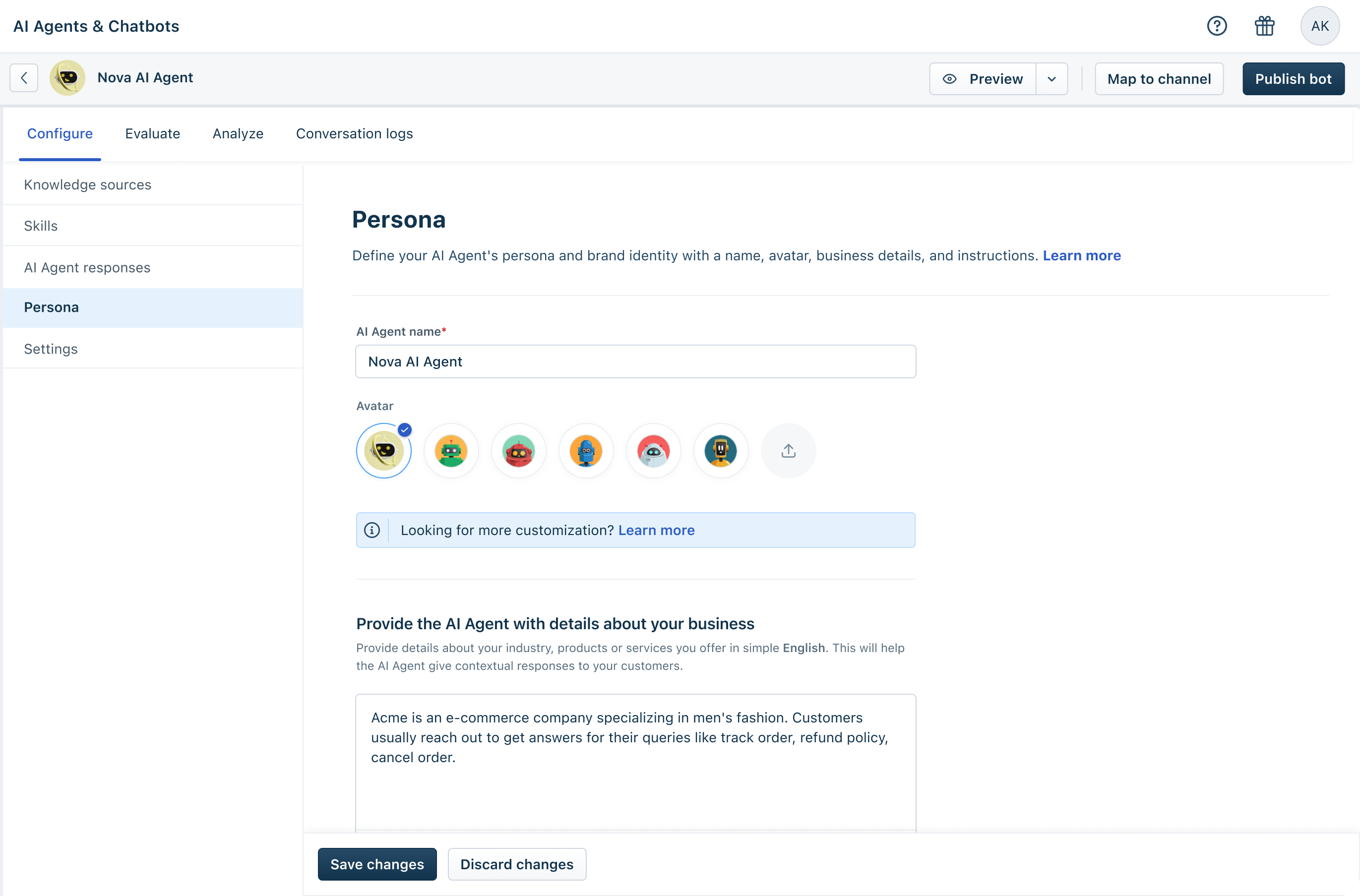
정의에 대해 더 알아보기: Persona.
D. AI 에이전트 응답 구성 (선택 사항)
사전 구성된 봇 메시지를 제공하여 쉽게 사용할 수 있도록 했습니다. 선호에 따라 언제든지 미리 설정된 메시지를 변경할 수 있습니다.
AI 에이전트 응답 섹션에서 봇이 고객과 상호작용하는 방식을 구성하여 요구에 따라 다음 흐름을 사용자 정의할 수 있습니다:
소개 인사말 - 봇이 고객을 어떻게 맞이할지 사용자 정의합니다. 고객 이름, 이메일, 전화번호 등의 필드 값을 가져올 수 있는 플레이스홀더를 사용할 수 있습니다.
고객 피드백 수집 - AI 에이전트의 성능을 개선하기 위해 고객으로부터 피드백을 수집하는 것이 중요합니다.
에이전트로 대화 전환 - 에이전트로 대화를 전환할 때 고객에게 보낼 메시지를 설정합니다.
실패 메시지 전송 - AI 에이전트가 사용자의 문의에 응답하지 못할 때 실패 메시지를 트리거합니다.
저장 버튼 클릭.
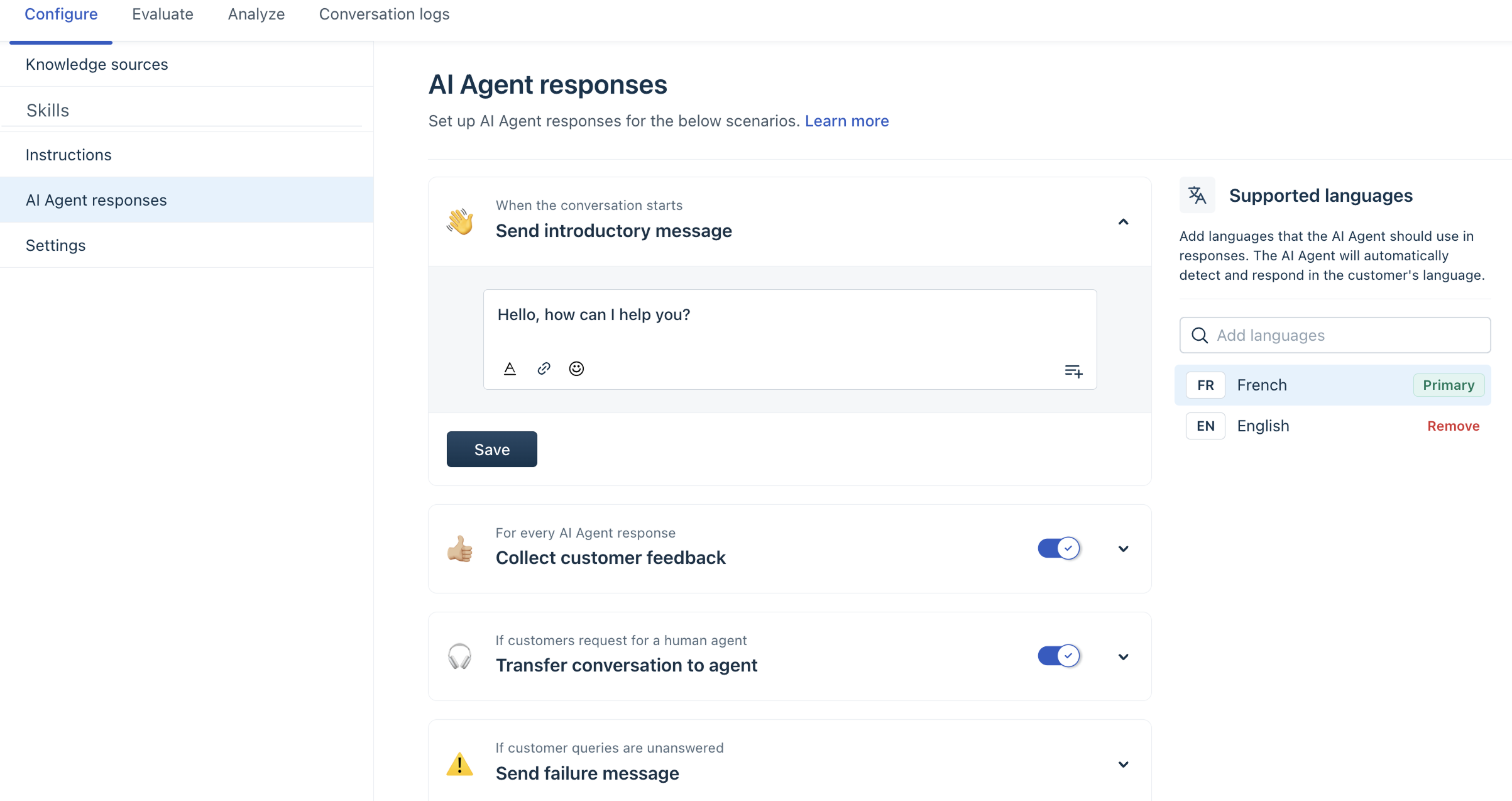
더 알아보기: AI Agent Responses.
E. 설정 (선택 사항)
설정 섹션에서 다음 고급 설정을 구성할 수 있습니다:
비활성으로 인한 자동 해결 - 고객이 응답하지 않는 경우 대화를 종료할 수 있는 시간을 설정합니다.
사용자 정의 - AI 에이전트 이름과 아바타를 설정합니다. 추가 사용자 정의를 위해 고급 사용자 정의를 클릭하십시오.
외부 공유 가능한 미리보기 - Freshworks 에이전트 라이센스가 없는 동료나 이해관계자와 AI 에이전트의 미리보기를 공유할 수 있는 링크를 만듭니다.
영업 시간 외 에이전트 전환 경험 - 영업 시간 외에 에이전트로 대화가 전환될 때 AI 에이전트가 어떻게 행동해야 하는지를 구체적으로 구성합니다.
사용자 세부사항 수집 - 이름, 위치, 이메일 등 사용자의 연락처 정보를 수집합니다. 또한 논의된 주제나 선호도와 같은 최대 다섯 가지 주요 대화 세부사항을 수집합니다.
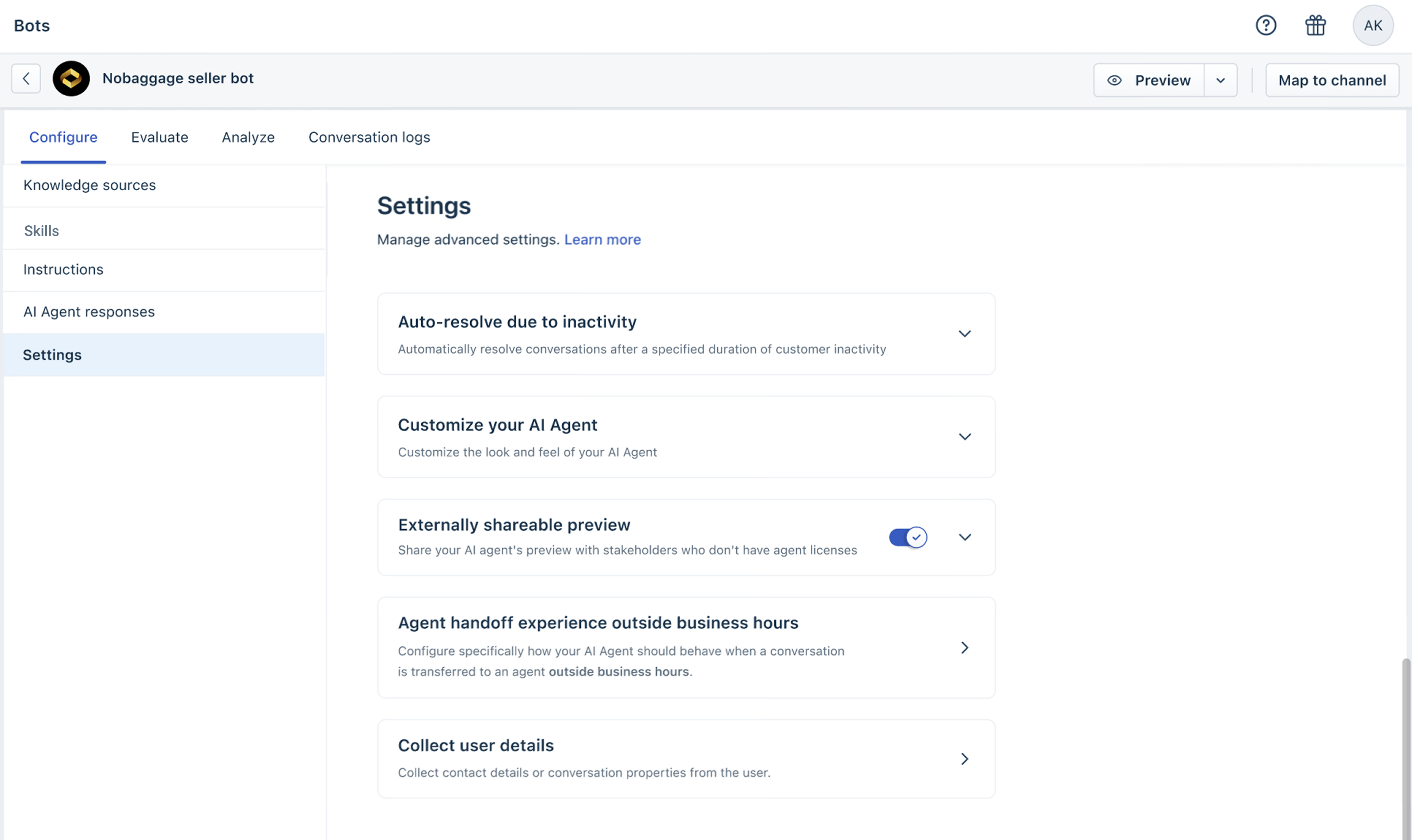
더 알아보기: AI agent inactivity and customization.
라이브로 전환하기 위해 채널에 매핑
선호하는 채널을 선택하여 '채널에 매핑'을 클릭하여 AI 에이전트를 라이브로 만듭니다.
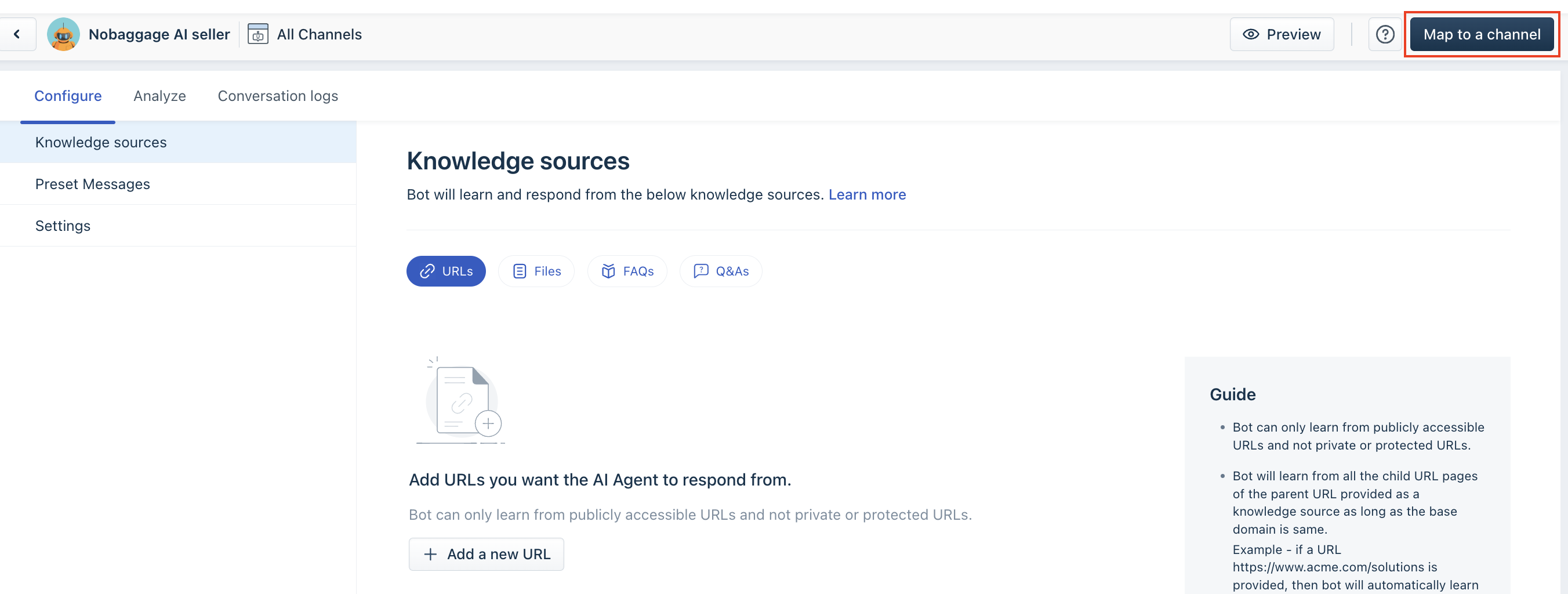
참고: 게시된 AI 에이전트가archived, 게시 취소되고 매핑이 해제됩니다.
더 알아보기: Mapping to Channels.
봇 성능 분석
분석 및 대화 로그 탭을 사용하여 봇의 성능을 보고 특정 대화를 검토할 수 있습니다.
성능 요약 섹션에서는 봇 참여 메트릭, 예를 들어 총 대화 수, 해결 비율, 에이전트 전환 수 등을 보고 봇이 사용한 소스별로 성능을 필터링할 수 있습니다.

더 알아보기: Performance Summary.
대화 로그 탭에서 대화의 다음 세부사항을 볼 수 있습니다:
고객의 이름
대화가 시작된 시간
고유 대화 ID
대화 상태.
해당 대화에 대한 링크
대화 인박스 열에서 아이콘을 클릭하여 해당 대화로 이동합니다. 시간, 상태, 고객 속성(이름, 이메일, 전화번호 등), 대화 ID별로 이러한 대화를 필터링할 수 있습니다.

AI 에이전트 세션 소비 모니터링
AI 에이전트 & 챗봇 목록 페이지에서 직접 AI 봇 세션 소비 비율을 볼 수 있습니다. 사용한 세션 수와 남은 세션 수에 대한 간단한 스냅샷을 제공합니다.
사용량 지표를 클릭하여 다음의 상세 분류를 확인합니다:
할당된 총 세션 수
소비된 세션 수
남은 세션 수
더 깊은 통찰을 얻으려면 보고서 보기 버튼을 클릭하여 챗봇 개요 보고서를 엽니다. 세션 소비에 대한 자세한 내용을 보려면 보고서 보기 버튼을 클릭하여 챗봇 개요 보고서에 액세스하십시오. 사용된 세션을 기준으로 청구 페이지에서 추가 세션을 구매하거나 고객 성공 관리자에게 문의할 수 있습니다. 세션 소비에 대한 자세한 내용은 다음을 참조하십시오