현장에서
[간단 팁] 메일 조회 작성을 보다 빠르게! Gmail 단축키 안내
ACENT•
마우스가 편리한 도구임에 틀림없지만 많은 컴퓨터 작업을 하다 보면 마우스로 손을 옮기기가 귀찮은 경우가 있습니다. 또한 집중해서 일을 처리하고 싶을 때 키보드에서 손을 떼고 싶지 않은 경우도 있습니다.
이럴 때 단축키를 잘 알고 있으면 편리하게 사용할 수 있지만 수 많은 어플리케이션의 단축키를 알고 쓰기는 불가능하죠.
MAC OSX에는 CheatSheet 라는 프로그램이 있어서 어플리케이션에서 제공되는 단축키를 쉽게 파악할 수 있습니다. (앱 화면에서 ⌘ 커맨드 키를 누르고 있으면 단축키를 보여줌)
만약 여러분이 메일서비스로 Gmail을 주로 사용한다거나 혹은 Google Apps 사용자라면 단축키를 알아두면 메일 작업을 보다 빠르게 처리할 수 있을 것입니다.
⬇︎ 단축키 (원문 : https://support.google.com/mail/answer/6594?hl=ko)
| 단축키 | 정의 | 작업 |
|---|---|---|
| Ctrl + Enter Mac: ⌘ + Enter | 메일 보내기 | 메일을 작성한 후 해당 키 조합을 사용하면 메일이 자동으로 전송됩니다. |
| Ctrl + s Mac: ⌘ + . | 다음 창으로 이동 | 이 단축키를 사용해 다음 채팅 창, 편지쓰기 창 또는 기본 창으로 커서를 이동합니다. |
| Ctrl + s Mac: ⌘ + , | 이전 창으로 이동 | 이 단축키를 사용해 이전 채팅 창, 편지쓰기 창 또는 기본 창으로 커서를 이동합니다. |
| Ctrl + Shift + c Mac: ⌘ + Shift + c | 참조 수신자 추가 | 메일 작성 시 참조 입력란으로 이동해 새로운 수신자를 추가합니다. |
| Ctrl + Shift + b Mac: ⌘ + Shift + b | 숨은참조 수신자 추가 | 메일 작성 시 숨은 참조 입력란으로 이동해 새로운 숨은 참조 수신자를 추가합니다. |
| Ctrl + Shift + f Mac: ⌘ + Shift + f | '보낸사람' 주소 변경 | 메일 작성 시 보낸사람 입력란으로 이동해 보낼 주소를 변경합니다. 보낼 주소를 추가로 구성한 경우에만 이 단축키를 사용할 수 있습니다. |
사용하도록 설정해야 하는 단축키
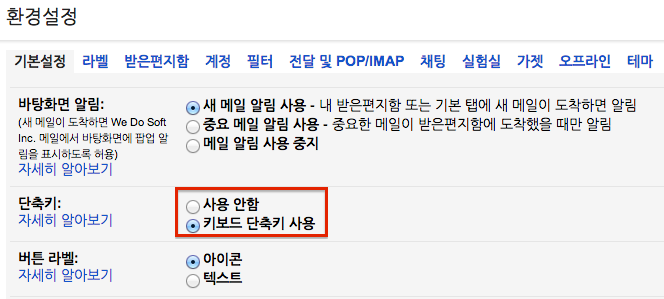
다음 단축키를 사용하려면 설정에서 단축키를 사용하도록 설정해야 합니다.
- 오른쪽 상단의
 톱니바퀴를 클릭하고 환경설정을 선택합니다.
 - '단축키' 섹션에서 키보드 단축키 사용을 선택합니다.
- 페이지 하단에 있는 변경사항 저장을 클릭합니다.
| 단축키 | 정의 | 작업 |
|---|---|---|
| c | 편지쓰기 | 새 메일을 작성할 수 있습니다. Shift + c 키를 누르면 새 창에서 메일을 작성할 수 있습니다. |
| d | 새 탭에서 편지쓰기 | 새 탭에서 편지쓰기 창을 엽니다. |
| / | 검색 | 커서를 검색창에 놓습니다. |
| k | 최근 대화로 이동 | 최신 대화를 열거나 최신 대화로 커서를 이동합니다. Enter 키를 눌러 대화를 펼칠 수 있습니다. |
| j | 이전 대화로 이동 | 다음으로 가장 오래된 대화를 열거나 해당 대화로 커서를 이동합니다. Enter 키를 눌러 대화를 펼칠 수 있습니다. |
| n | 다음 메일 | '대화 형식으로 보기'에서 다음 메일로 커서를 이동합니다. 메일을 펼치거나 접으려면Enter 키를 누르세요. |
| p | 이전 메일 | '대화 형식으로 보기'에서 이전 메일로 커서를 이동합니다. 메일을 펼치거나 접으려면Enter 키를 누르세요. |
| ` | 다음 받은편지함 섹션으로 이동 | 탭이나 섹션이 있는 받은편지함 스타일을 사용하면 다음 섹션으로 빠르게 이동할 수 있습니다. |
| ~ | 이전 받은편지함 섹션으로 이동 | 탭이나 섹션이 있는 받은편지함 스타일을 사용하면 이전 섹션으로 빠르게 이동할 수 있습니다. |
| o 또는 Enter | 열기 | 대화를 엽니다. 또한 '대화 형식으로 보기' 상태에 있는 경우 메일을 펼치거나 접을 수 있습니다. |
| u | 대화 목록으로 돌아가기 | 페이지를 새로고침하고 '받은편지함' 또는 대화 목록으로 돌아갑니다. |
| e | 보관처리 | 보기에서 대화를 보관처리합니다. |
| m | 대화 무시 | 대화는 보관처리되지만 이후의 모든 메일은 받는 사람 또는 참조에 사용자가 직접 포함되어야만 받은편지함에 표시됩니다. 자세히 알아보기 |
| x | 대화 선택 | 대화를 보관처리하거나 라벨을 적용하고 드롭다운 메뉴에서 대화에 적용할 작업을 선택할 수 있도록 대화를 자동으로 확인하고 선택합니다. |
| s | 메일이나 대화에 별표 표시 | 메일이나 대화에 별표를 추가하거나 삭제합니다. 별표를 사용하면 메일이나 대화에 특별한 상태를 부여할 수 있습니다. |
| + | 중요 메일로 표시 | 잘못 분류된 메일을 표시하여 어떤 메일이 사용자에게 중요한지 Gmail에 알릴 수 있습니다. 자동분류함에 해당되는 기능입니다. |
| - | 중요하지 않은 메일로 표시 | 잘못 분류된 메일을 표시하여 어떤 메일이 사용자에게 중요하지 않은지 Gmail에 알릴 수 있습니다. 자동분류함에 해당되는 기능입니다. |
| ! | 스팸신고 | 메일을 스팸으로 표시하고 대화 목록에서 삭제합니다. |
| r | 답장 | 메일 발신자에게 답장을 보냅니다. Shift + r 키를 누르면 새 창에서 메일에 답장할 수 있습니다. '대화 형식으로 보기'에만 해당합니다. |
| a | 전체답장 | 전체 메일 수신자에게 답장을 보냅니다. Shift + a 키를 누르면 새 창에서 전체 메일 수신자에게 답장할 수 있습니다. '대화 형식으로 보기'에만 해당합니다. |
| f | 전달 | 메일을 전달합니다. Shift + f 키를 누르면 새 창에서 메일을 전달할 수 있습니다. '대화 형식으로 보기'에만 해당합니다. |
| Esc | 입력란에서 나오기 | 현재 입력란에서 커서를 삭제합니다. |
| Ctrl + s Mac: ⌘ + s | 임시보관함에 저장 | 메일을 작성할 때 현재 텍스트를 임시보관함에 저장합니다. 이 단축키를 사용하려면 메일 쓰기 창, 보낸사람, 참조, 숨은참조 또는 제목 입력란 등의 텍스트 입력란에 커서가 있는 상태에서 Ctrl 키를 누른 채로 s를 눌러야 합니다. |
| # | 삭제 | 대화를 휴지통으로 이동합니다. |
| l | 라벨 | 라벨 메뉴를 열어 대화에 라벨을 지정합니다. |
| v | 이동 | 받은편지함의 대화를 다른 라벨이나 스팸함, 휴지통으로 이동합니다. |
| Shift + i | 읽음으로 표시 | 메일을 '읽음'으로 표시하고 다음 메일로 건너뜁니다. |
| Shift + u | 읽지않음으로 표시 | 나중에 다시 보기 위해 메일을 '읽지않음'으로 표시합니다. |
| [ | 현재 보기에서 삭제하고 이전으로 이동 | 현재 보기 라벨을 대화에서 삭제하고 이전 대화로 이동합니다. |
| ] | 현재 보기에서 삭제하고 다음으로 이동 | 현재 보기 라벨을 대화에서 삭제하고 다음 대화로 이동합니다. |
| { | 보관처리 및 이전으로 이동 | 현재 대화를 보관처리하고 이전 대화로 이동합니다. |
| } | 보관처리 및 다음으로 이동 | 현재 대화를 보관처리하고 다음 대화로 이동합니다. |
| z | 실행취소 | 가능한 경우 이전 작업의 실행을 취소합니다('실행취소' 링크가 있는 작업에서 가능). |
| Shift + n | 현재 대화 업데이트 | 새 메일이 있을 경우 현재 대화를 업데이트합니다. |
| q | 채팅 검색으로 커서 이동 | 채팅 검색창으로 직접 커서를 이동합니다. |
| y | 현재 보기에서 삭제* | 현재 보기에서 메일이나 대화를 자동으로 삭제합니다.
|
| . | 추가 기능 보기 | '추가 기능' 메뉴를 표시합니다. |
| , | }Gmail 툴바의 첫 번째 버튼으로 커서를 이동합니다. | '추가 기능' 메뉴를 표시합니다. |
| Ctrl + 아래쪽 화살표 Mac: ⌘ + 아래쪽 화살표 | 채팅 옵션 엽기 |
|
| k | 한 연락처 위로 이동 | 연락처 목록에서 커서를 위로 이동합니다. |
| j | 한 연락처 아래로 이동 | 연락처 목록에서 커서를 아래로 이동합니다. |
| o 또는 Enter | 열기 | 옆에 커서가 있는 연락처를 엽니다. |
| u | 연락처 목록 보기로 돌아가기 | 페이지를 새로고침하고 연락처 목록으로 이동합니다. |
| e | 현재 그룹에서 삭제 | 현재 표시된 그룹에서 선택한 연락처를 삭제합니다. |
| X | 연락처 선택 | 연락처를 확인하고 선택하여 그룹 회원 정보를 변경하거나 메뉴에서 연락처에 적용할 작업을 선택할 수 있습니다. |
| Esc | 입력란에서 나오기 | 현재 입력에서 커서를 삭제합니다. |
| # | 삭제 | 연락처를 영구적으로 삭제합니다. |
| l | 그룹 회원 정보 | 그룹 버튼을 열어 연락처를 그룹화합니다. |
| z | 실행취소 | 가능한 경우 이전 작업을 취소합니다('실행취소' 링크가 있는 작업에서 가능). |
콤보 키
다음과 같은 키 조합을 사용하여 Gmail을 탐색할 수 있습니다.| 단축키 | 정의 | 작업 |
|---|---|---|
| Tab + Enter | 메일 보내기 | 메일을 작성한 후 해당 키 조합을 사용하면 메일이 자동으로 전송됩니다. |
| y + o | 보관처리 및 다음으로 이동 | 대화를 보관처리하고 다음 대화로 이동합니다. |
| g + a | '전체보관함'으로 이동 | 보내거나 받았지만 삭제하지 않은 모든 메일이 저장된 장소인 '전체보관함'으로 이동합니다. |
| g + s | '별표편지함'으로 이동 | 별표를 추가한 모든 대화로 이동합니다. |
| g + c | '주소록'으로 이동 | 주소록으로 이동합니다. |
| g + d | '임시보관함'으로 이동 | 임시보관함에 저장된 모든 메일로 이동합니다. |
| g + l | '라벨'로 이동 | 'label:' 연산자가 채워진 검색창으로 이동합니다. |
| g + i | '받은편지함'으로 이동 | 받은편지함으로 돌아갑니다. |
| g + t | '보낸편지함'으로 이동 | 모든 보낸 메일이 있는 곳으로 이동합니다. |
| * + a | 모두 선택 | 모든 메일을 선택합니다. |
| * + n | 선택 안함 | 모든 메일을 선택 취소합니다. |
| * + r | 읽은 메일 선택 | 읽은 모든 메일을 선택합니다. |
| * + u | 읽지않은 메일 선택 | 읽지않은 모든 메일을 선택합니다. |
| * + s | 별표 표시 메일 선택 | 별표가 표시된 모든 메일을 선택합니다. |
| * + t | 별표 표시가 없는 메일 선택 | 별표 표시가 없는 모든 메일을 선택합니다. |
이외 메일 작성 시 서식, 글꼴 및 색상 단축키도 참조하시기 바랍니다.
아래는 pdf 포맷이니 한부 쯤 인쇄해서 자리에 붙혀놓으시면 좋을 듯 합니다.
Gmail 키보드 단축키 모음 (pdf 버전)