현장에서
구글 문서도구의 공유옵션 추가 - 메모(댓글) Only
ACENT•
앞서 소개한 구글 문서도구의 댓글 기능은 토론이나 의견수렴 등을 할 때 매우 유용한 도구입니다.
팀원과 문서를 공유한 후 댓글 기능을 활용하여 브레인스토밍, 의견취합 등을 하는 것이 가능합니다만, 때에 따라서는 댓글만 달 수 있게 하고 원문은 편집하지 못하게 하고 싶을 때가 생길 수 있습니다.
기존까지는 댓글기능을 팀원들과 사용하기 위해서는 공유 시 편집권한을 주어야 가능했었지만 이제는 경우에 따라서 원문은 편집하지 못하도록 하고 댓글만 달 수 있는 권한제어가 가능해졌습니다.
이 기능을 사용해 보기 위해서는 우선 첫번째, 공유받을 사람을 개별적으로 추가할 경우 아래 그림과 같이 Can comment(메모 삽입 가능)를 부여하면 해당 사용자는 원문 편집이 불가하지만 메모삽입은 가능하게 됩니다.
공유자 개별 추가시가 아닌 문서의 공유옵션 자체를 Can comment(메모 삽입 가능) 로 설정할 수 있습니다. 이렇게 되면 문서의 전체적인 접근제어가 메모만 삽입할 수 있는 단계가 됩니다.
배포방식:
빠른 배포 혹은 스케줄 배포
적용제품:
Google Apps, Google Apps for Business, Government and Education
지원언어:
구글 문서도구가 지원하는 모든 언어
팀원과 문서를 공유한 후 댓글 기능을 활용하여 브레인스토밍, 의견취합 등을 하는 것이 가능합니다만, 때에 따라서는 댓글만 달 수 있게 하고 원문은 편집하지 못하게 하고 싶을 때가 생길 수 있습니다.
기존까지는 댓글기능을 팀원들과 사용하기 위해서는 공유 시 편집권한을 주어야 가능했었지만 이제는 경우에 따라서 원문은 편집하지 못하도록 하고 댓글만 달 수 있는 권한제어가 가능해졌습니다.
이 기능을 사용해 보기 위해서는 우선 첫번째, 공유받을 사람을 개별적으로 추가할 경우 아래 그림과 같이 Can comment(메모 삽입 가능)를 부여하면 해당 사용자는 원문 편집이 불가하지만 메모삽입은 가능하게 됩니다.
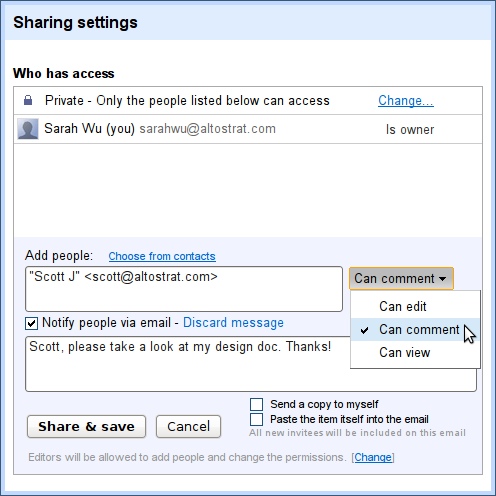 |
| 공유옵션 화면 - 개인단위 |
공유자 개별 추가시가 아닌 문서의 공유옵션 자체를 Can comment(메모 삽입 가능) 로 설정할 수 있습니다. 이렇게 되면 문서의 전체적인 접근제어가 메모만 삽입할 수 있는 단계가 됩니다.
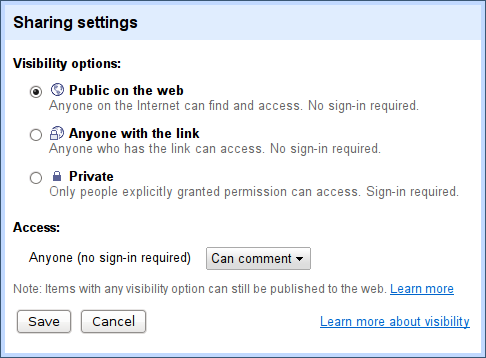 |
| 공유옵션 화면 - 문서단위 |
구글문서도구의 댓글(메모) 기능과 함께 새롭게 추가된 메모 삽입 가능 접근제어 기능을 잘 사용하시면 조직 내 세분화된 협업을 하실 수 있으실 겁니다.
사용해보시기 바랍니다.
배포방식:
빠른 배포 혹은 스케줄 배포
적용제품:
Google Apps, Google Apps for Business, Government and Education
지원언어:
구글 문서도구가 지원하는 모든 언어